Appearance
数据源管理
- 选择菜单“数据源管理”,进入数据源管理页面。在数据源管理页面中,可以管理当前用户创建的数据源。
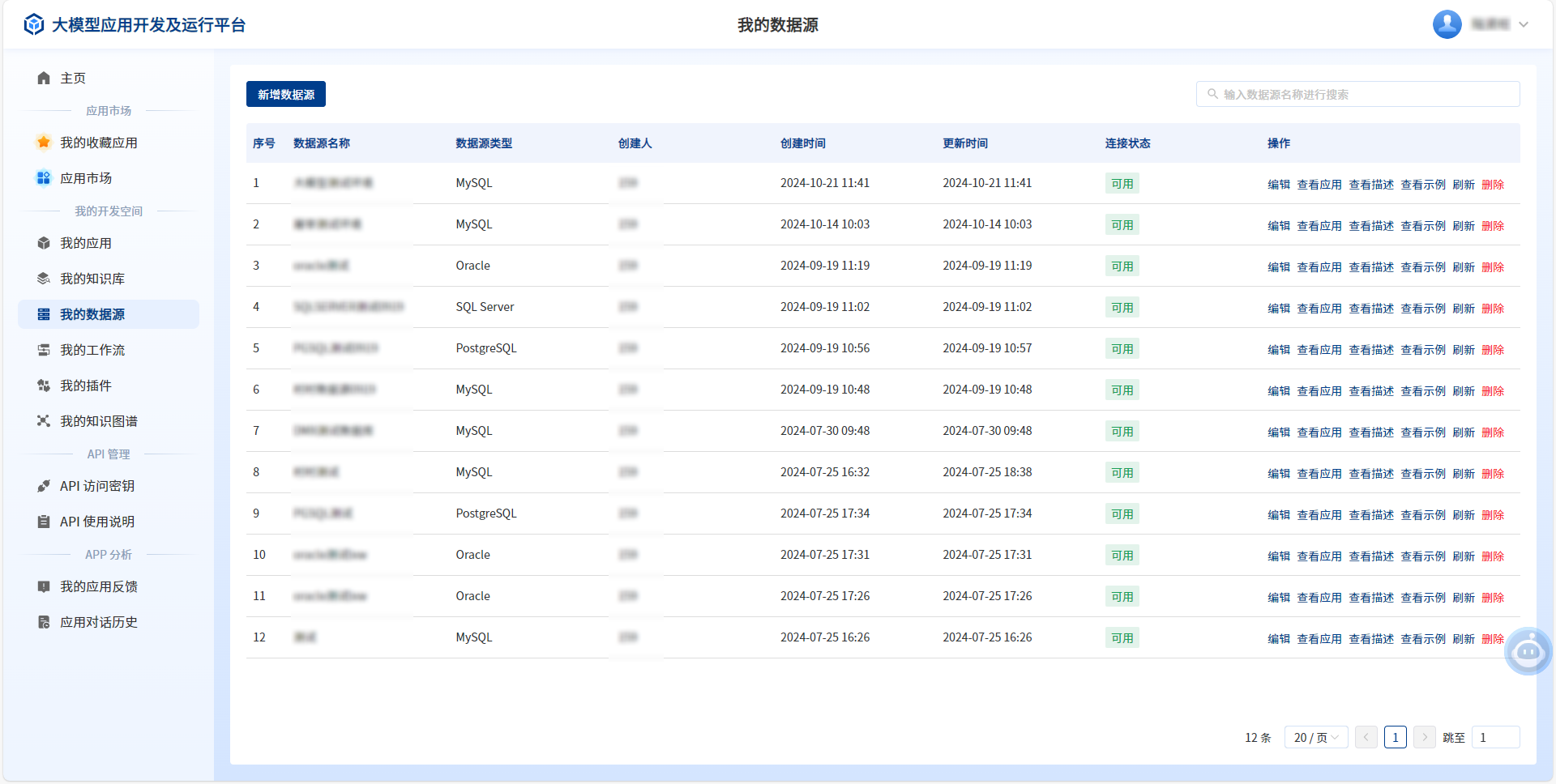
创建数据源
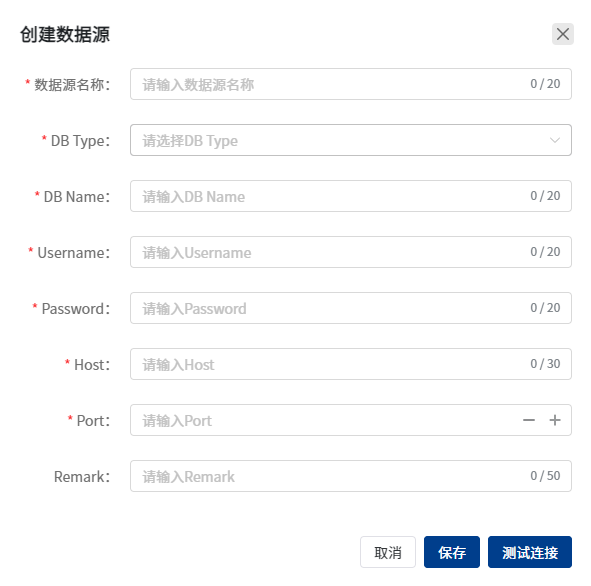
- 点击【创建数据源】,填写数据源信息,点击【测试连接】,可以测试数据源能否正常连接;点击【保存】,可保存数据源。支持MySQL、PostgreSQL、SQL Server、Oracle数据源。
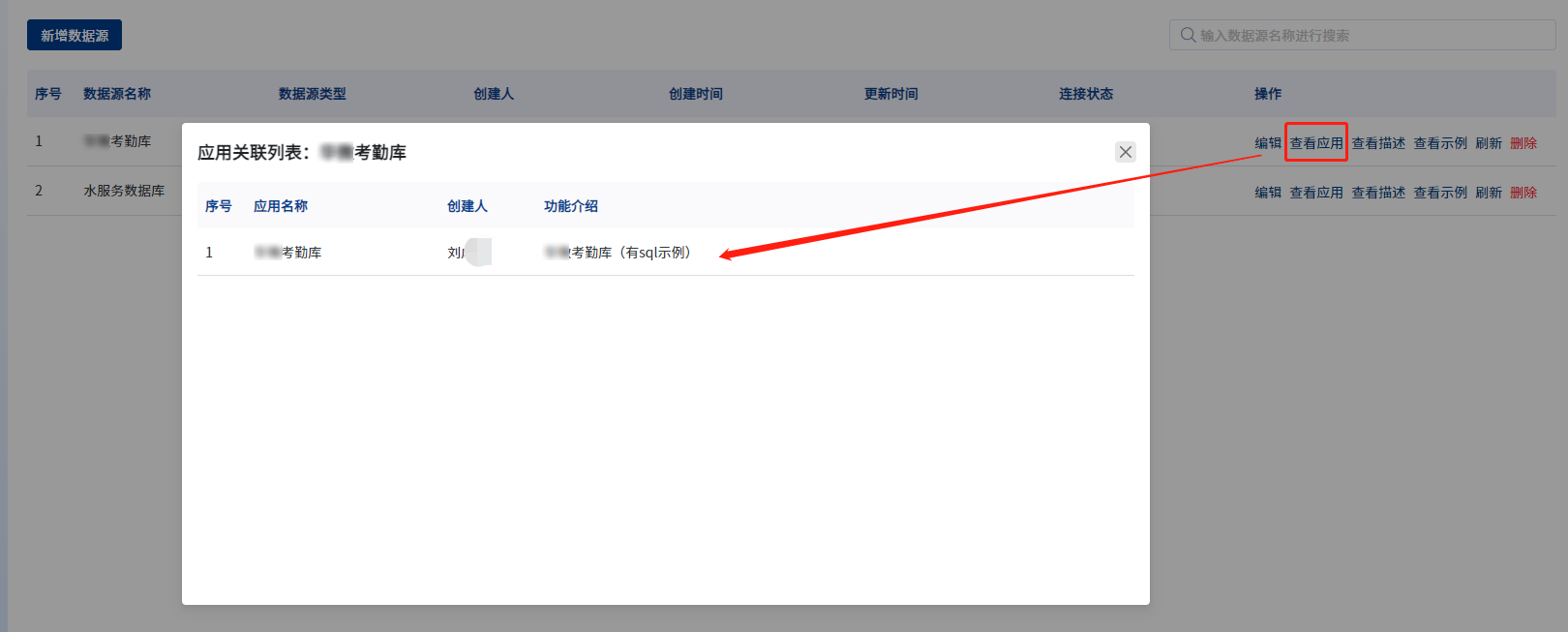
查看应用
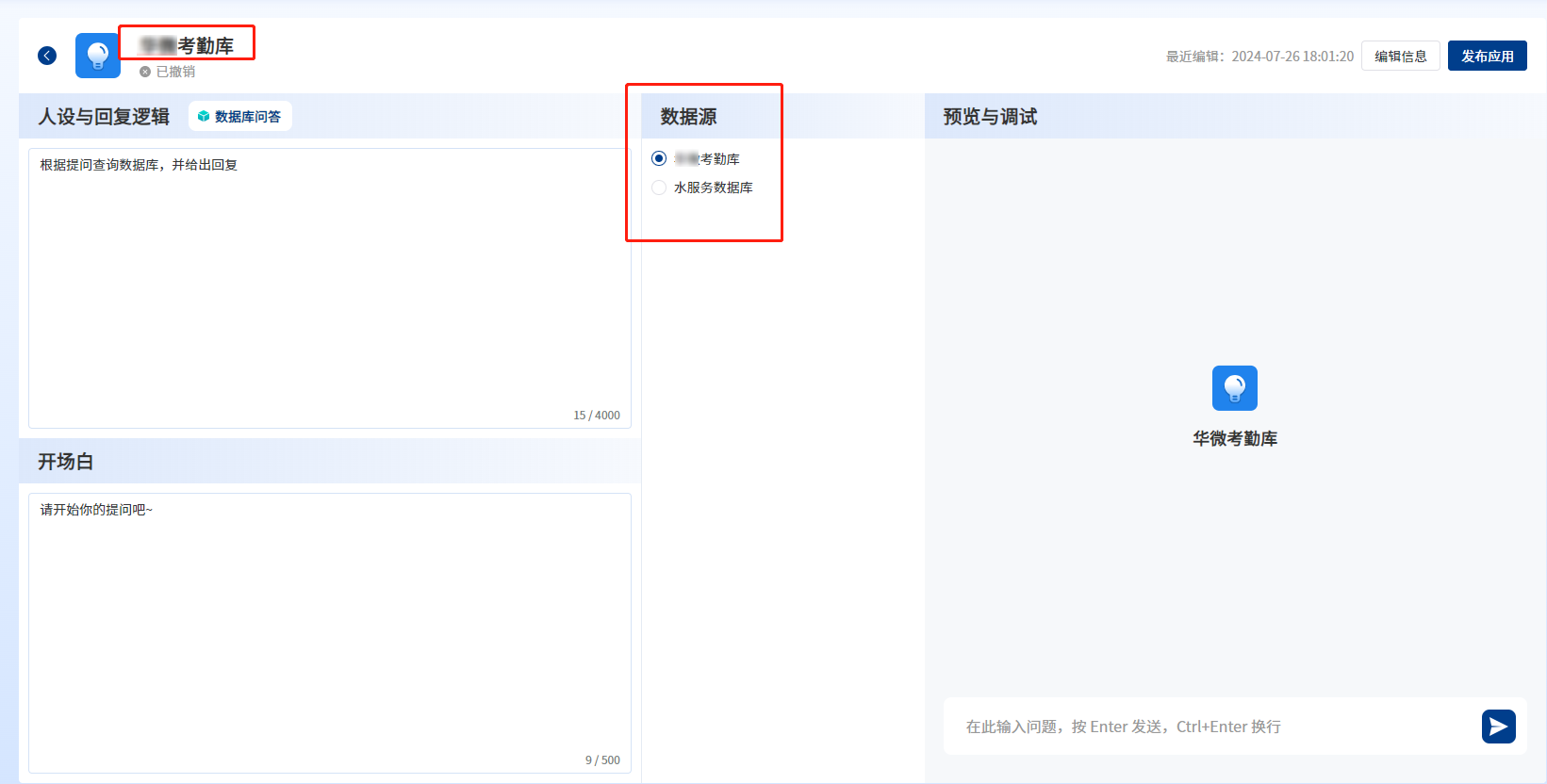
- 点击【查看应用】按钮,弹窗展示此数据源关联的应用信息。即用户在【我的应用】创建数据库应用时,选择关联了此数据源。
数据源描述
- 点击【查看描述】,展示此数据库的表结构。

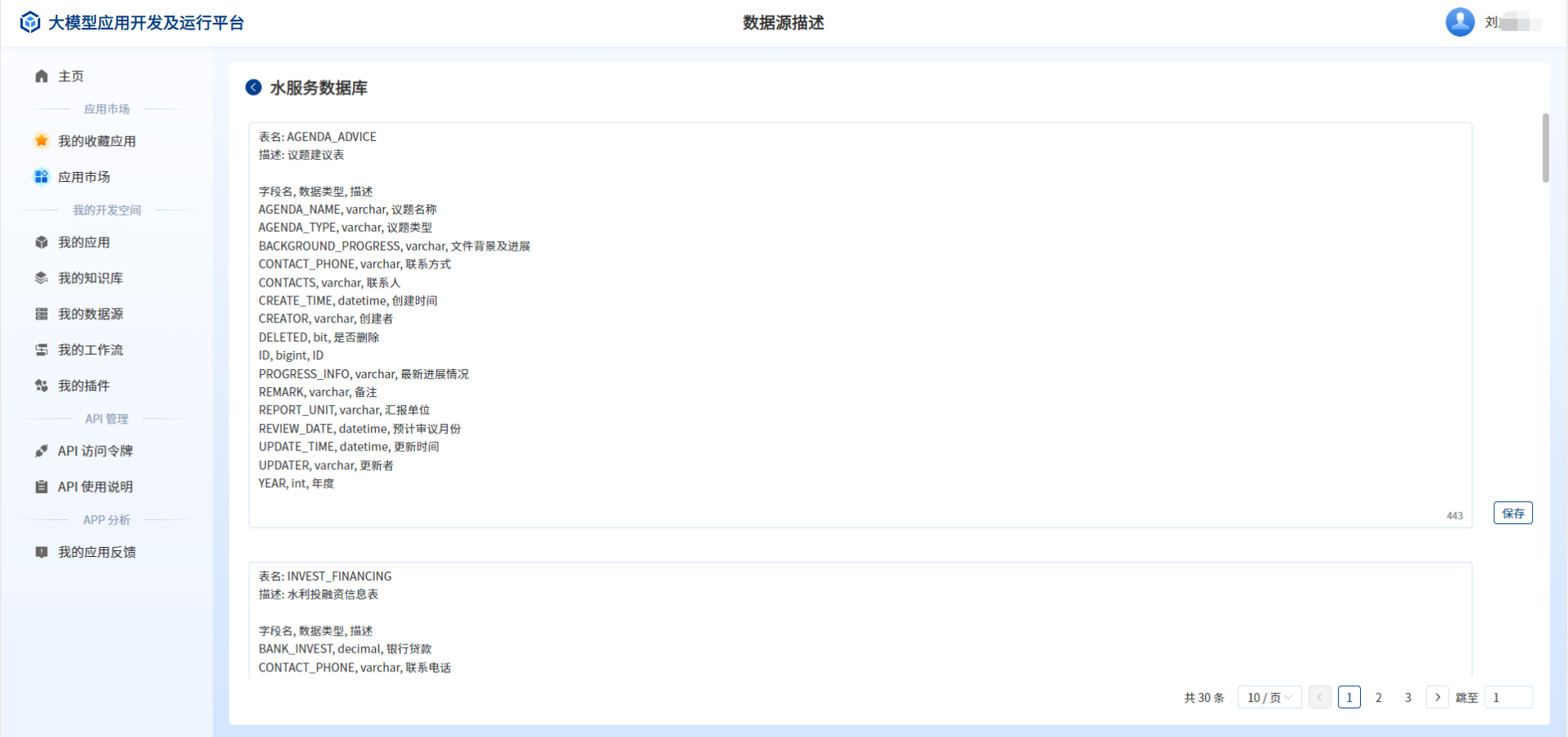
- 什么情况下需要修改数据源描述?如何修改数据源描述?
当答复查询表不对时,建议修改数据源表描述,可能是因为问题中提及的部分关键词语在表描述中没有体现,需补充相关关键词语的描述。同理,当答复查询表正确,查询表字段不正确时,建议修改数据源表字段描述。若是答复查询表字段的值错误,建议反馈给管理员。
查看示例
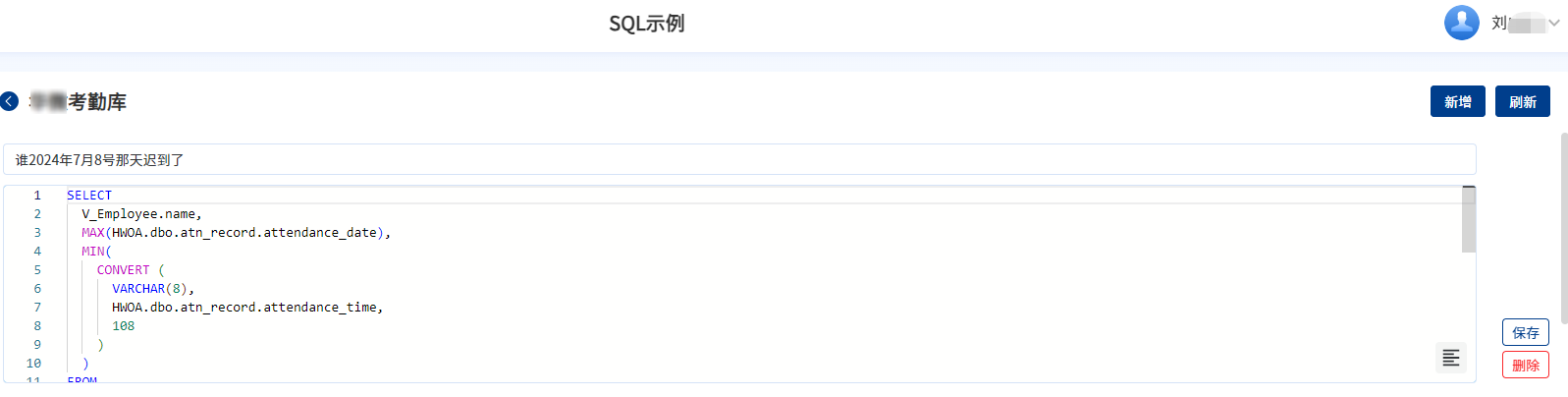
- 点击【查看示例】,可添加SQL语句,提高数据库问答的准确性。

- 跳转到SQL示例详情页,SQL示例支持修改和删除。
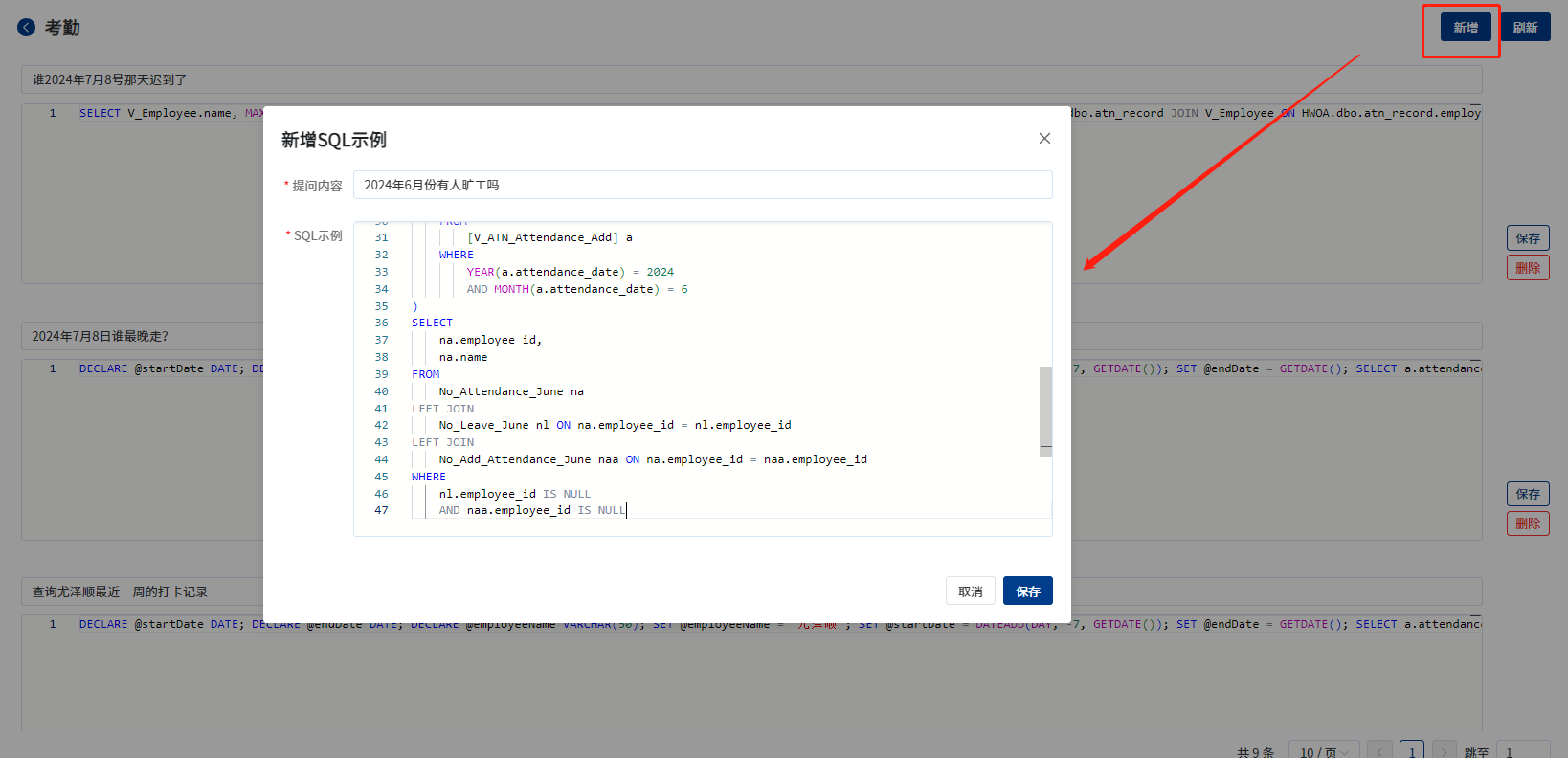
- 新增SQL示例,填写提问内容以及SQL示例语句,点击【保存】即可。
- 什么情况下建议写SQL示例?
问答效果不好或问答不准确时,建议写SQL示例。
- 编写SQL示例有什么注意事项和技巧?
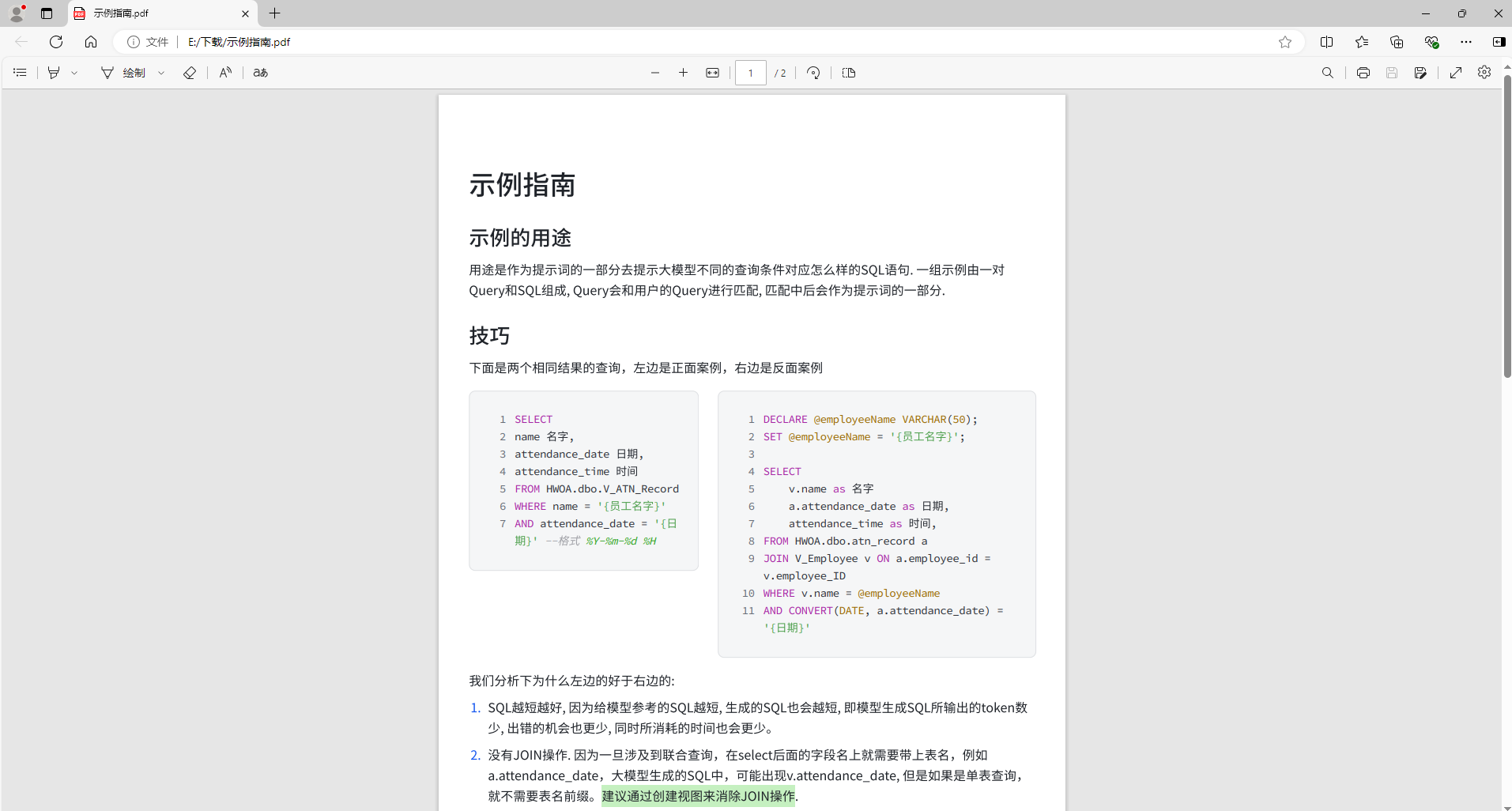
在查看示例页面,点击右上角【下载指南】,可下载SQL示例指南文档查看。

创建数据库应用
- 如需创建数据库应用,点击查看如何创建数据库应用