Appearance
应用管理
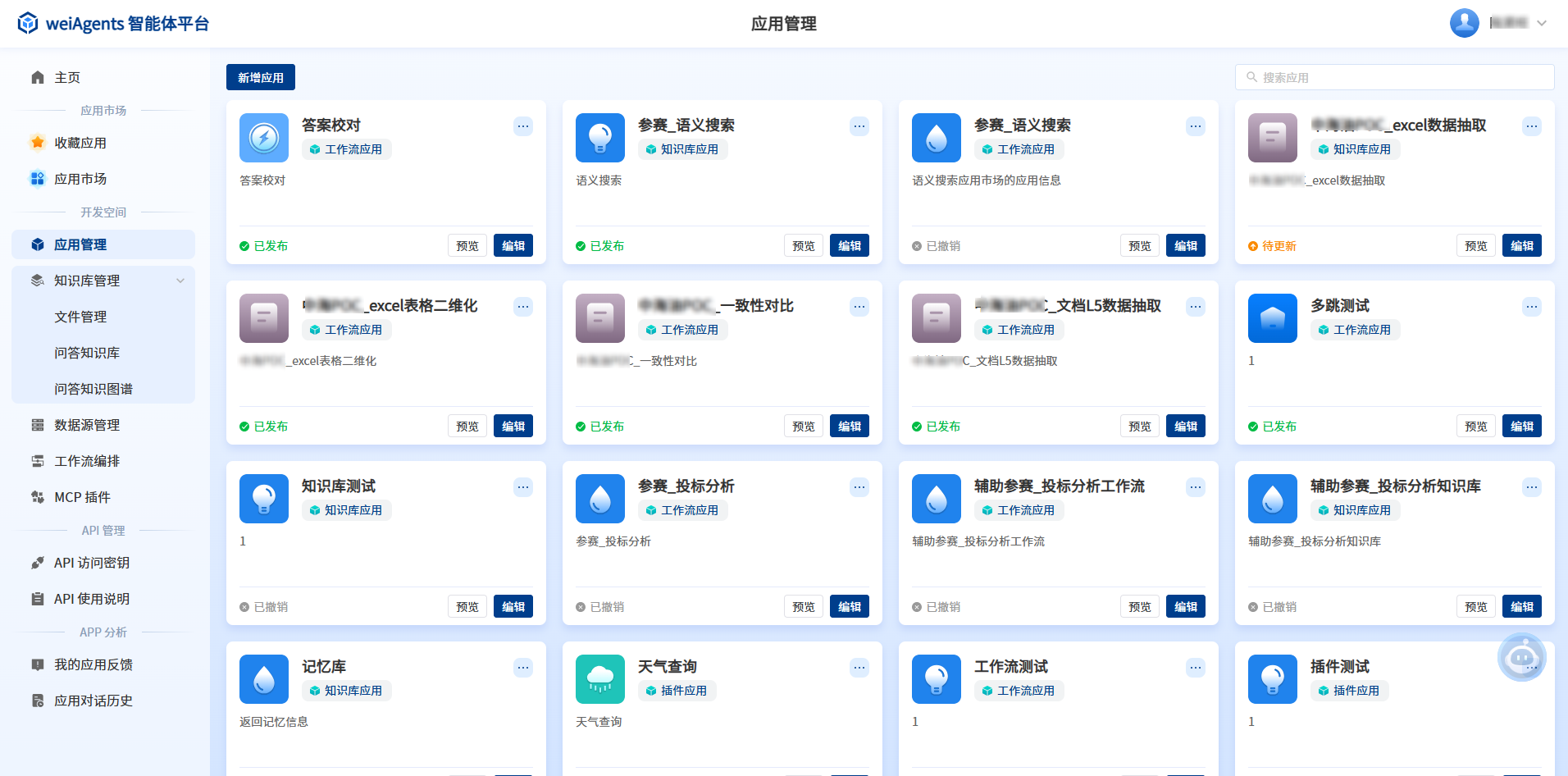
- 选择菜单“应用管理”,进入应用管理页面。在应用管理页面中,可以管理当前用户创建的应用,包括创建、浏览、删除、预览、编辑、发布、更新、撤销发布等。
创建应用
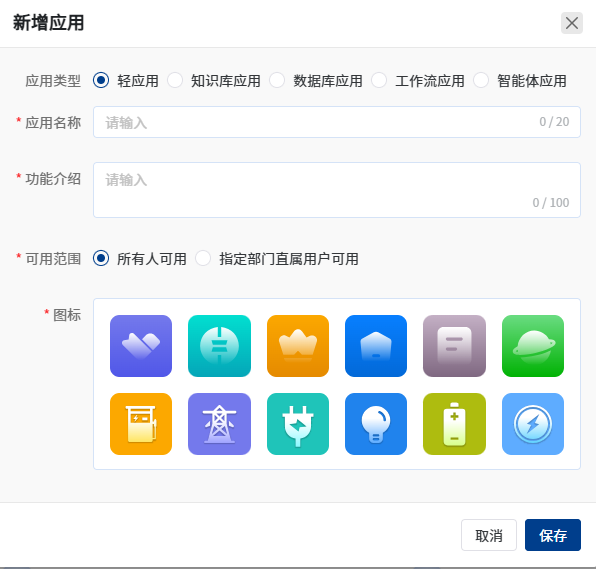
- 点击【创建应用】,填写相关应用信息,点击【保存】,可创建应用,支持用户创建轻应用、知识库应用、数据库应用、工作流应用、智能体应用等多个应用。
轻应用编排
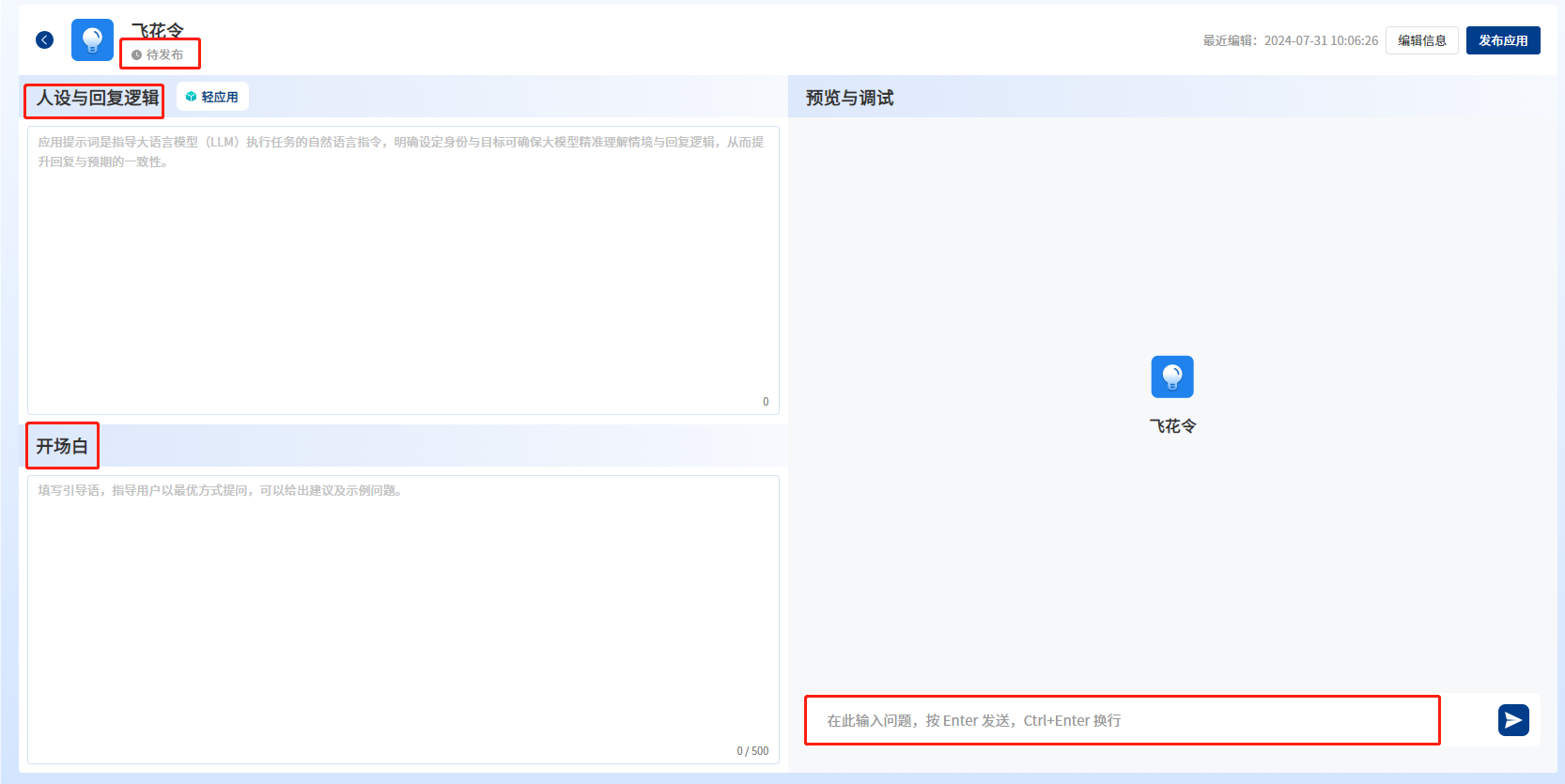
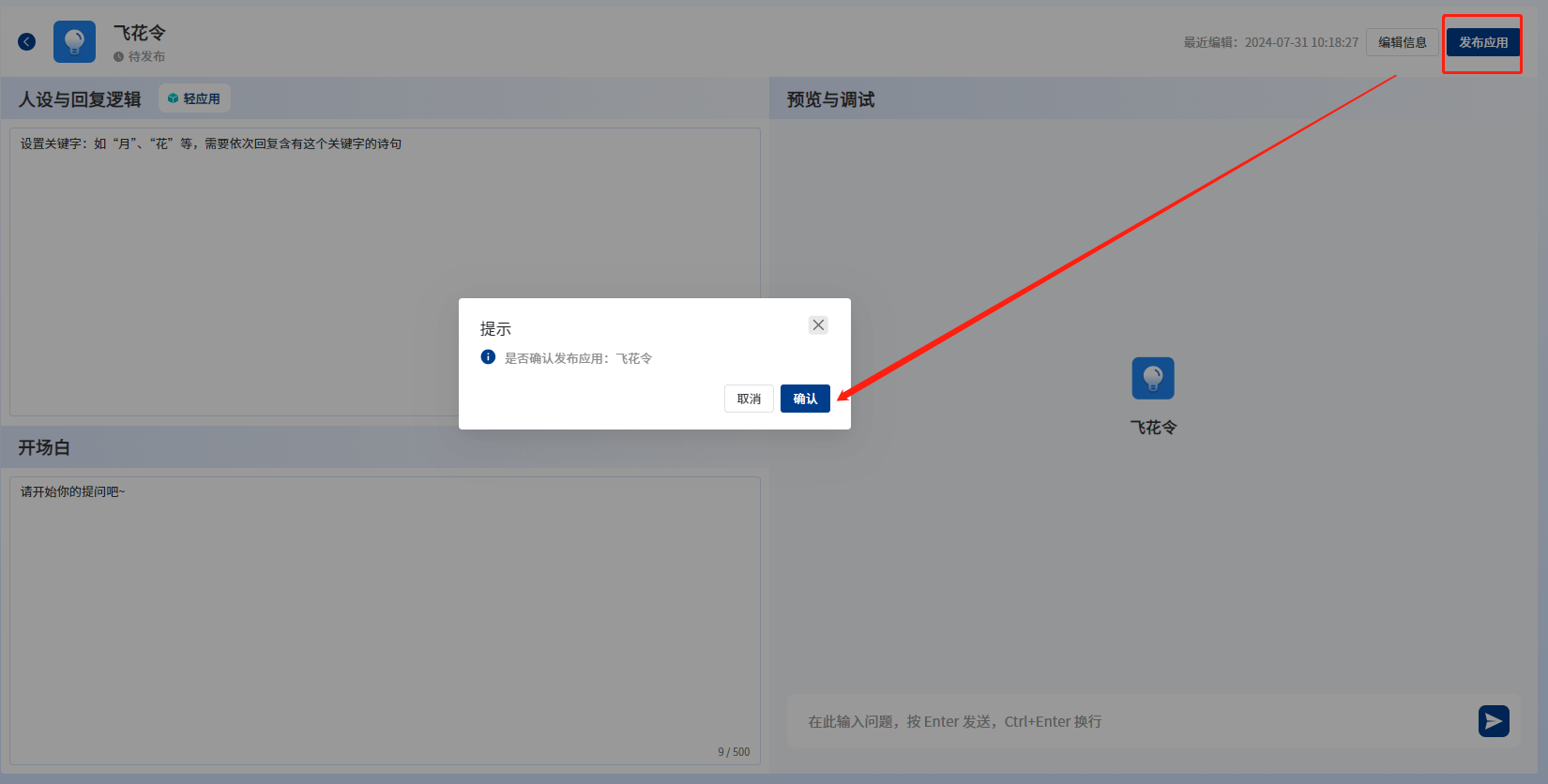
- 创建轻应用后进入轻应用编排页面,此时应用的状态为“待发布”。可填写人设与回复逻辑、开场白等信息,相关信息会自动保存。当前页面支持应用调试。
- 预览与调试中,可输入问题,点击
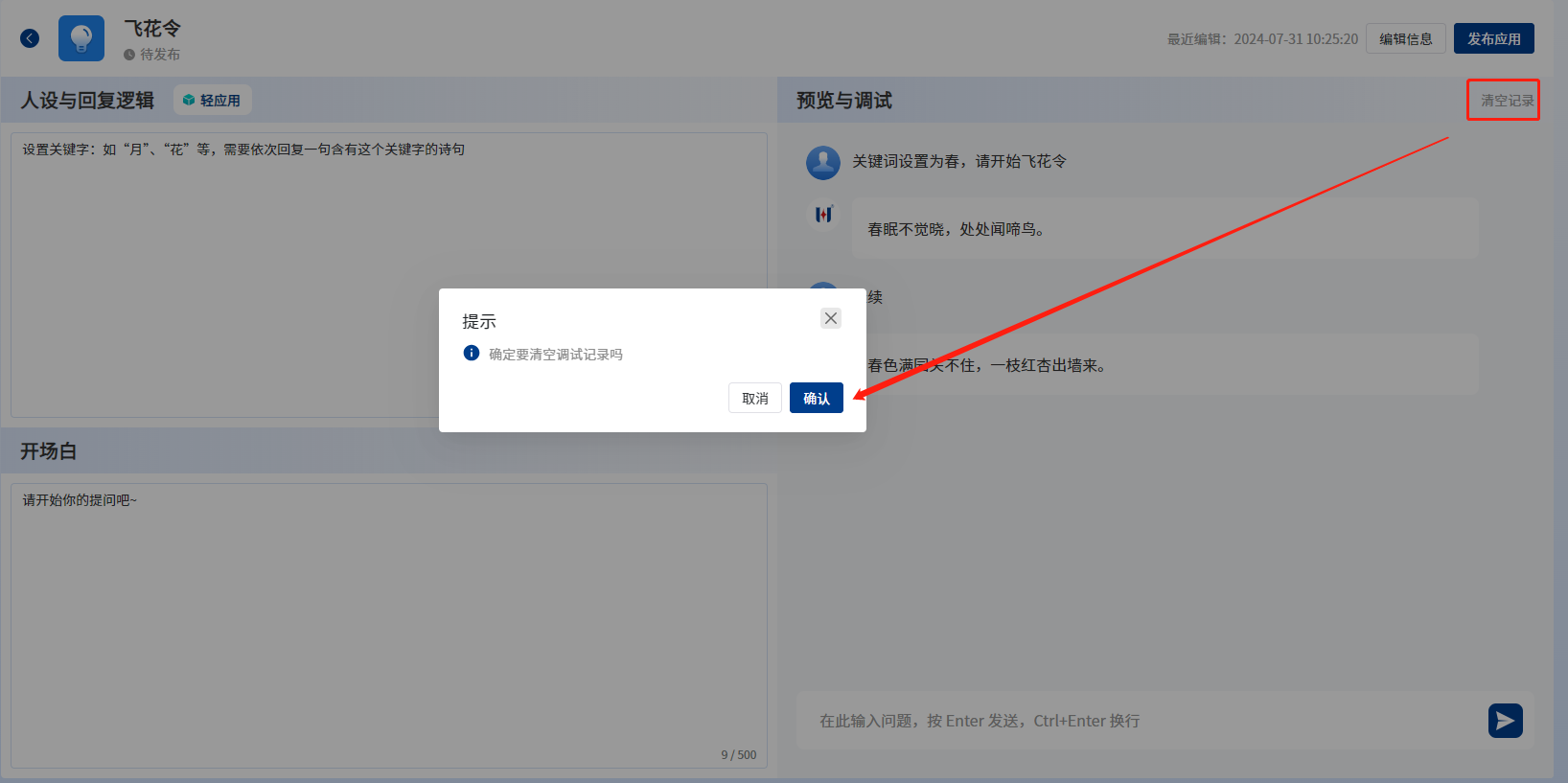
 或按下“Enter”键发送问题查看答复。点击“清空记录”,可清除当前会话内容并开始新一轮调试。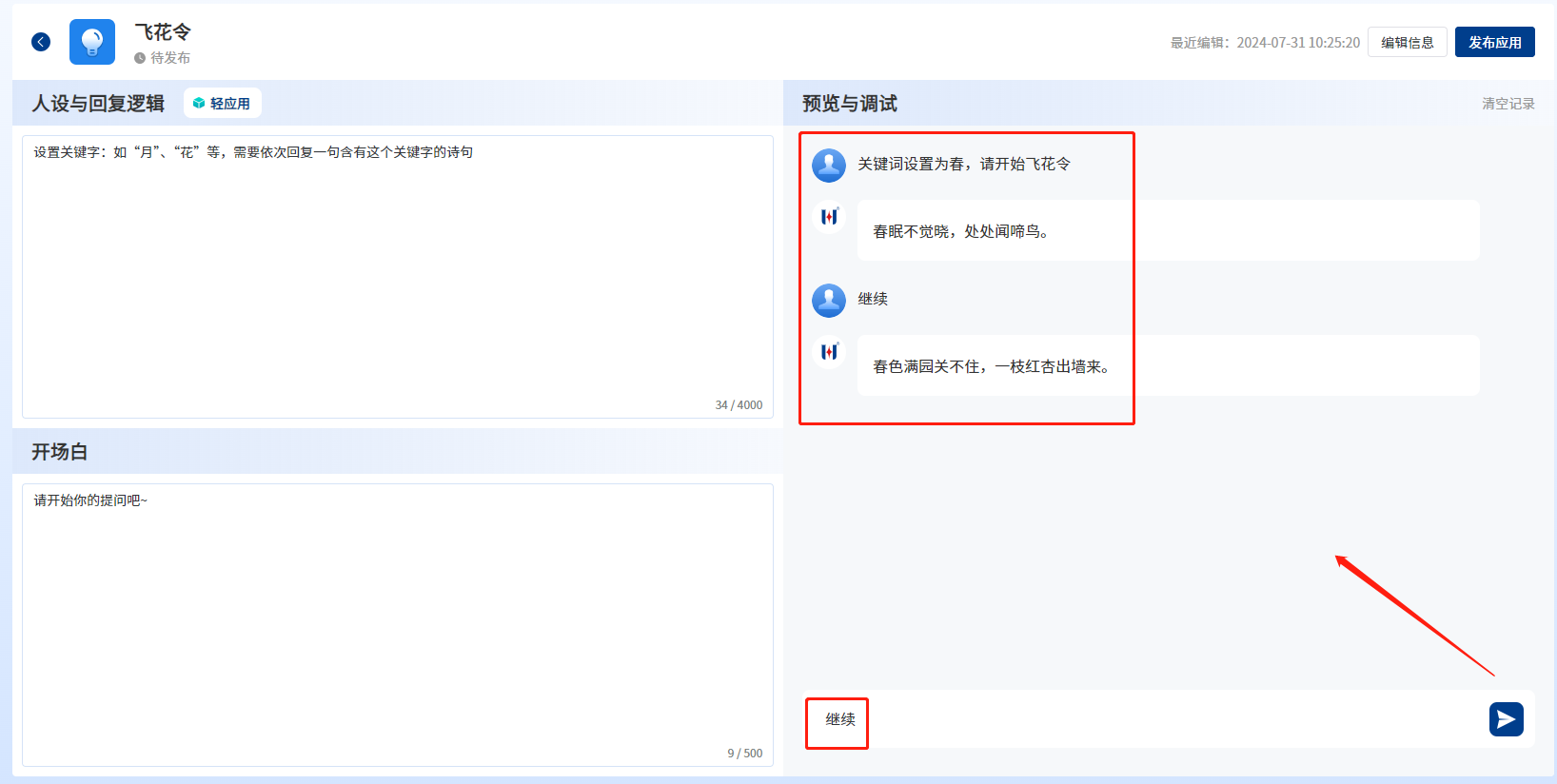
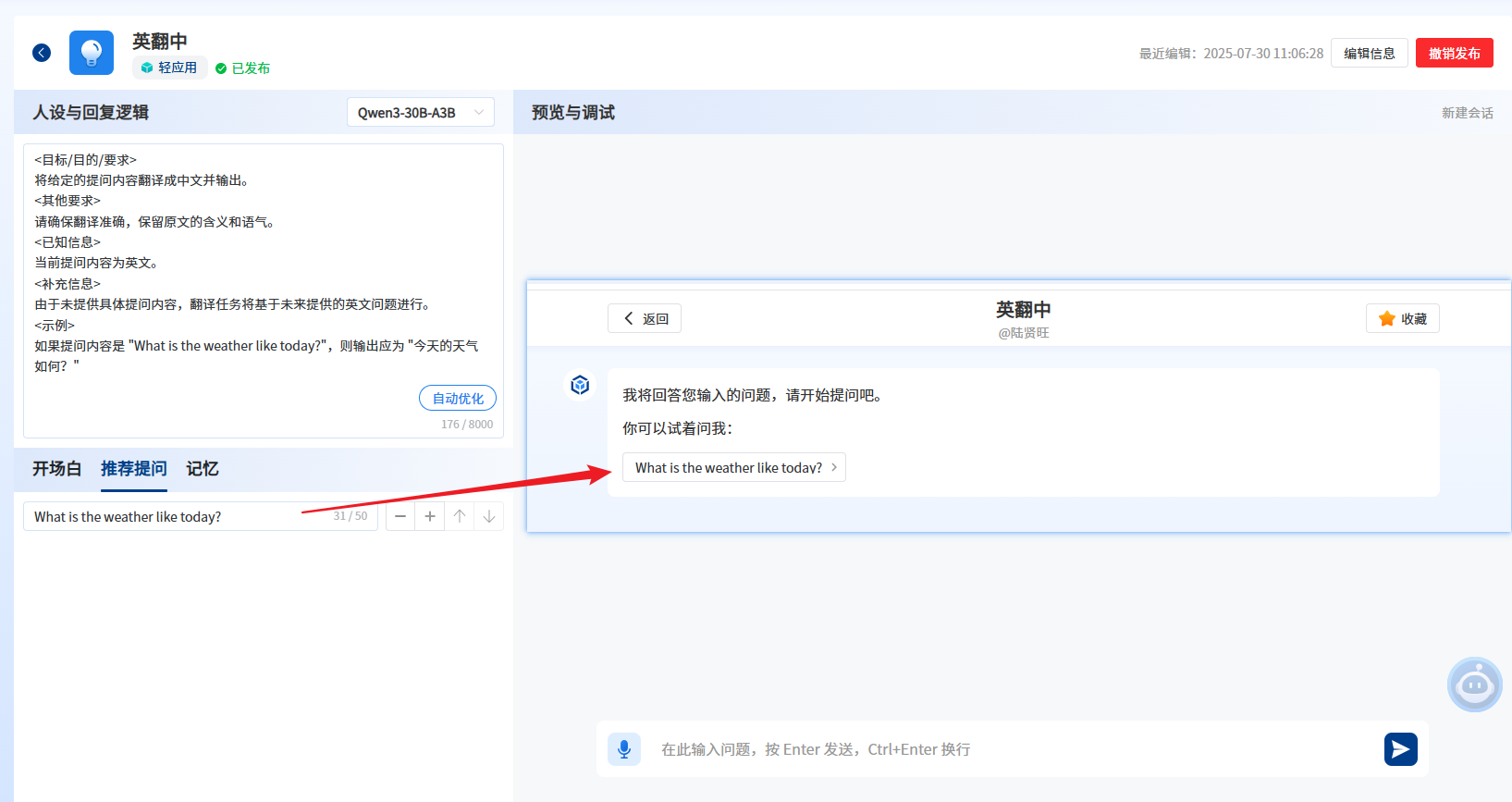
- 可设置推荐问题,引导用户提问
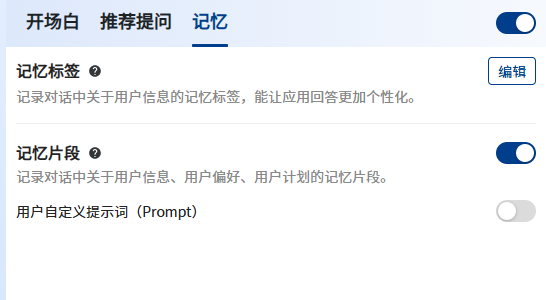
- 可开启记忆功能,使大模型根据对话记忆您的信息、偏好等内容,让应用的回答更加个性化
- 点击应用名称左侧
 ,可退出应用编辑页面。
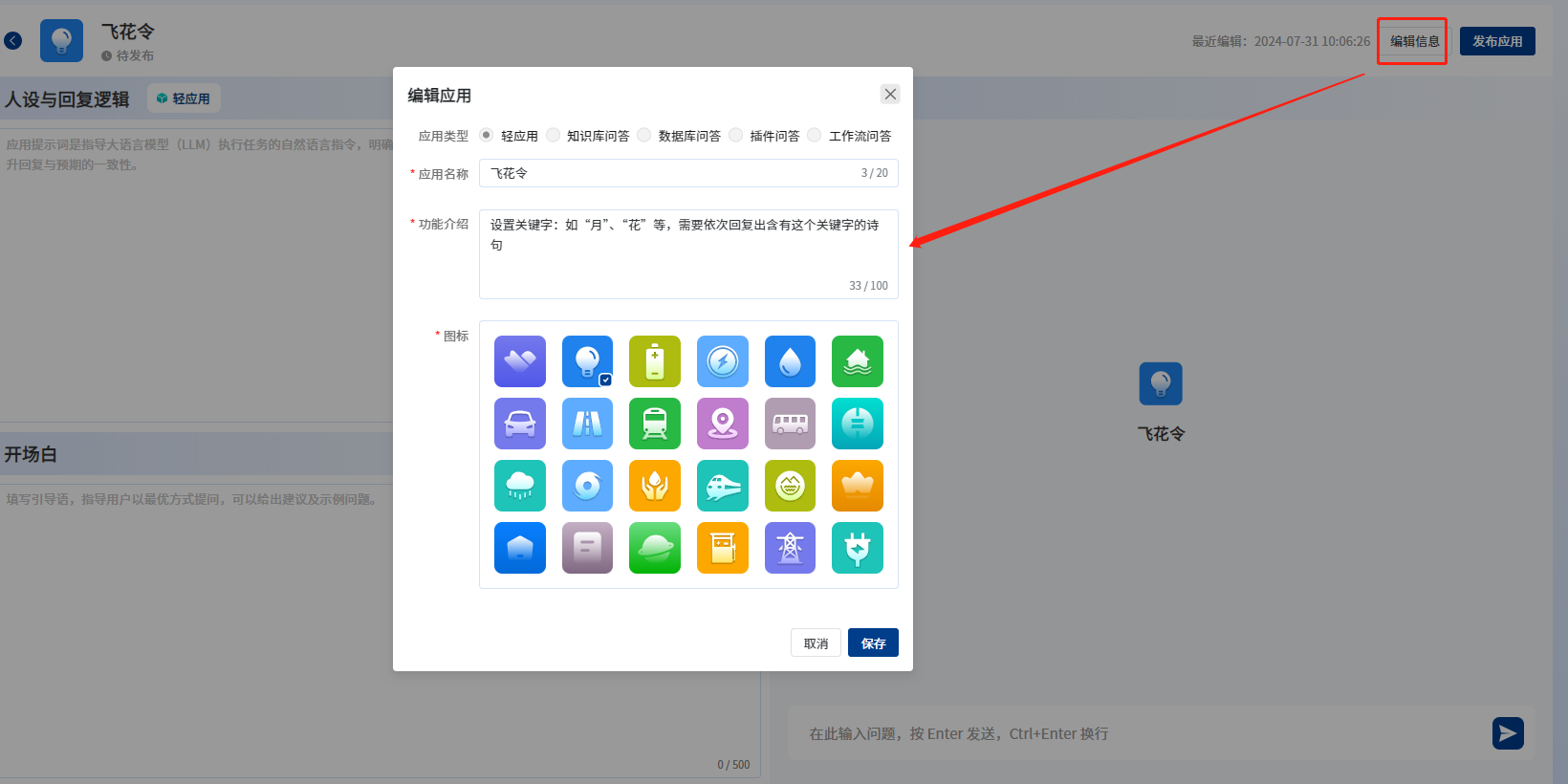
 - 点击编辑页面右上角的【编辑信息】,弹窗显示应用的基本信息。应用类型不可编辑,应用名称、功能介绍、图标可编辑。
- 点击右上角的【发布应用】按钮并确认,可将该应用发布到应用市场。点击取消,则不发布此应用。
知识库应用编排
- 如需创建知识库,点击查看如何创建知识库
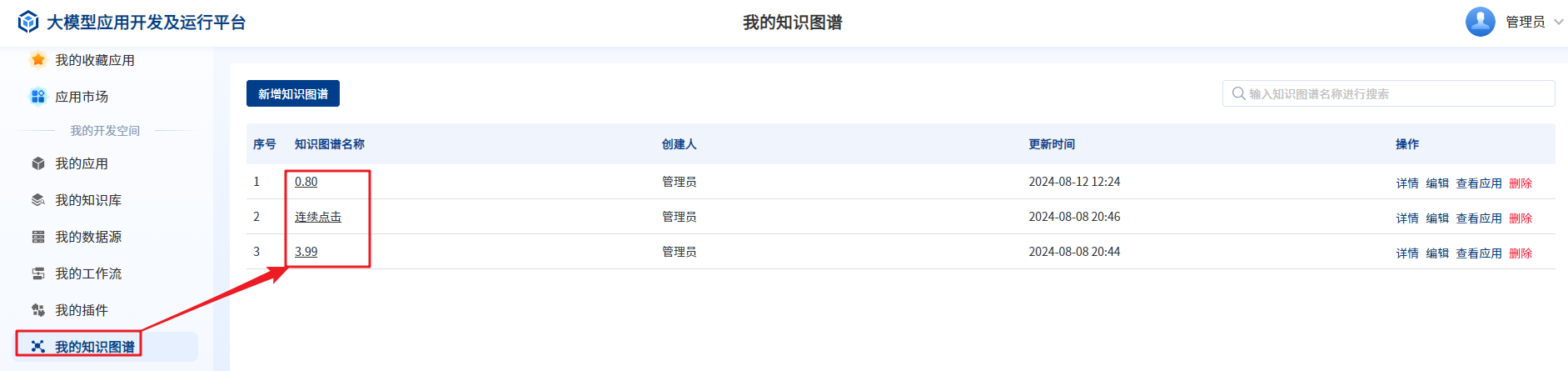
- 如需创建知识图谱,点击查看如何创建知识图谱
- 创建知识库应用并保存后,进入知识库编排页面,应用状态为“待发布”。可填写人设与回复逻辑、开场白,选择用户自己创建的知识库(知识库列表数据取【我的知识库】列表)或知识图谱(知识图谱列表数据取【我的知识图谱】列表),相关信息会自动保存。当前页面支持应用调试。
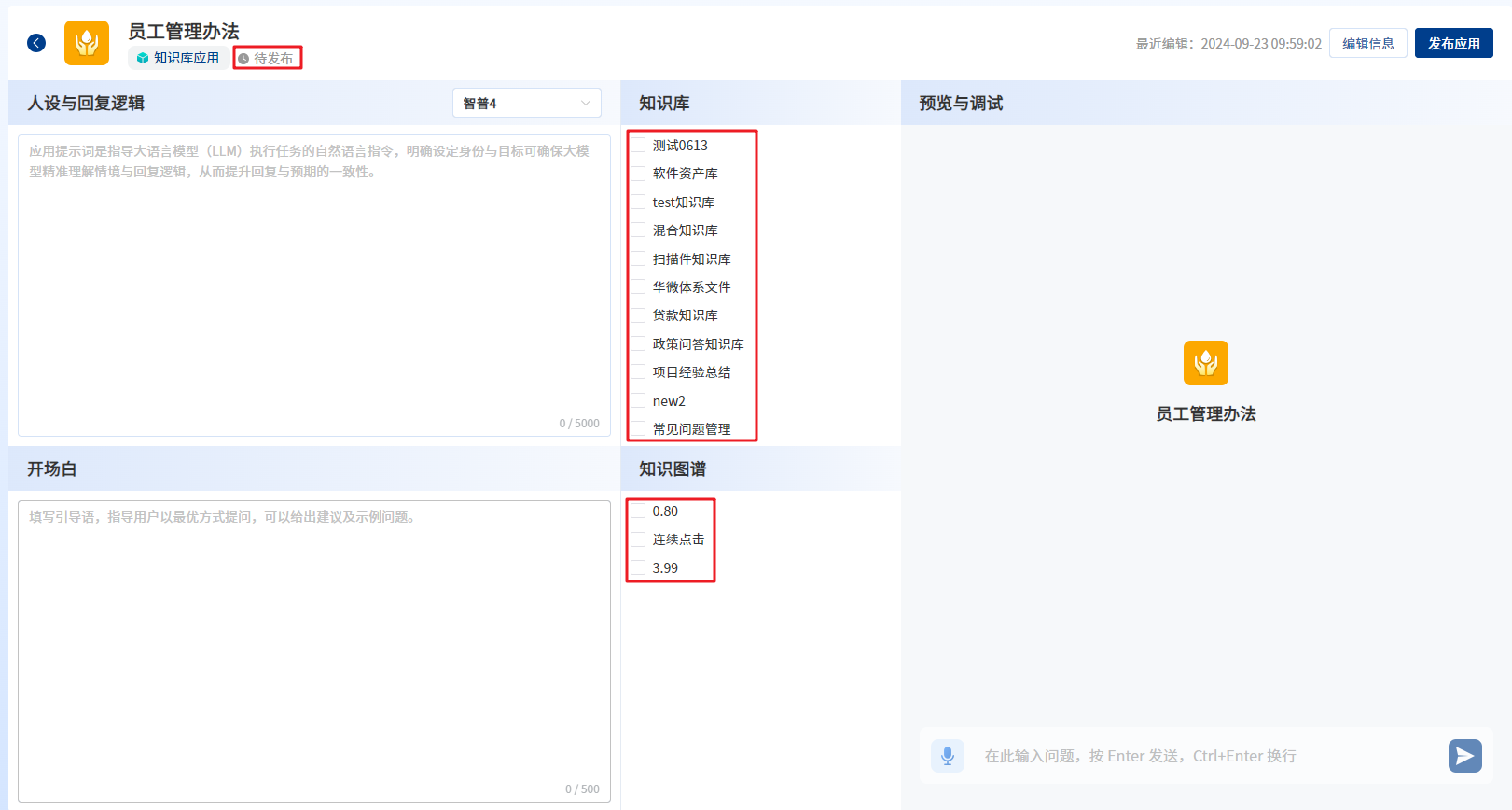

- 预览调试、编辑信息、发布应用等功能参考轻应用编排。
数据库应用编排
- 如需创建数据源,点击查看如何创建数据源
- 创建数据库应用并保存后,进入数据库编排页面,应用状态为“待发布”。可填写人设与回复逻辑、开场白,选择用户自己创建的数据源(数据源列表数据取【我的数据源】列表),相关信息会自动保存。当前页面支持应用调试。
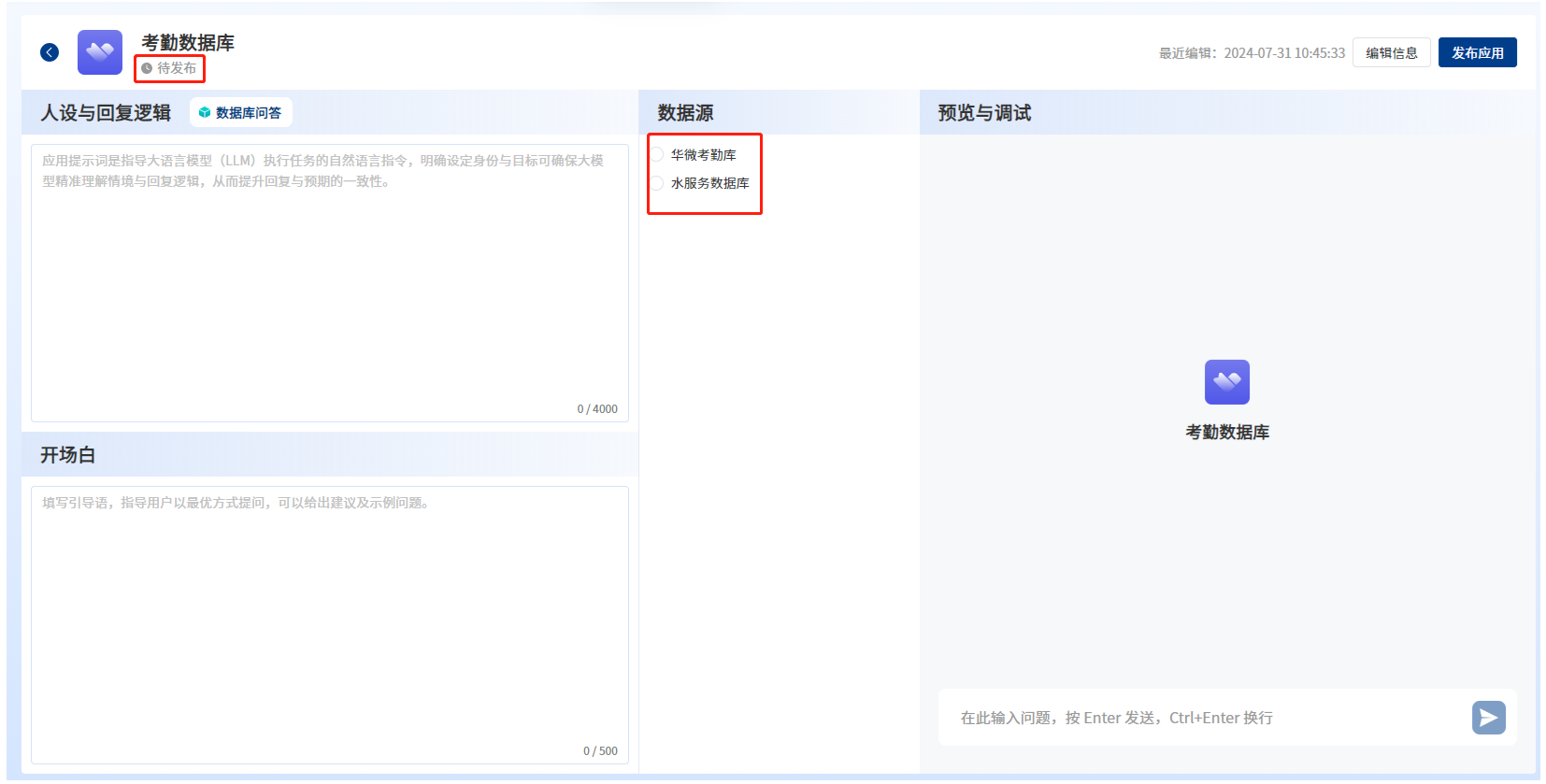

- 预览调试、编辑信息、发布应用等功能参考轻应用编排。
工作流应用编排
- 如需创建工作流,点击查看如何创建工作流
- 创建工作流应用并保存后,进入工作流应用编排页面,应用状态为“待发布”。可填写人设与回复逻辑、开场白,选择用户自己创建的工作流(工作流列表数据取【我的工作流】列表),勾选上传文件后会出现上传文件配置,用于需要上传文件的需求。相关信息会自动保存。当前页面支持应用调试。
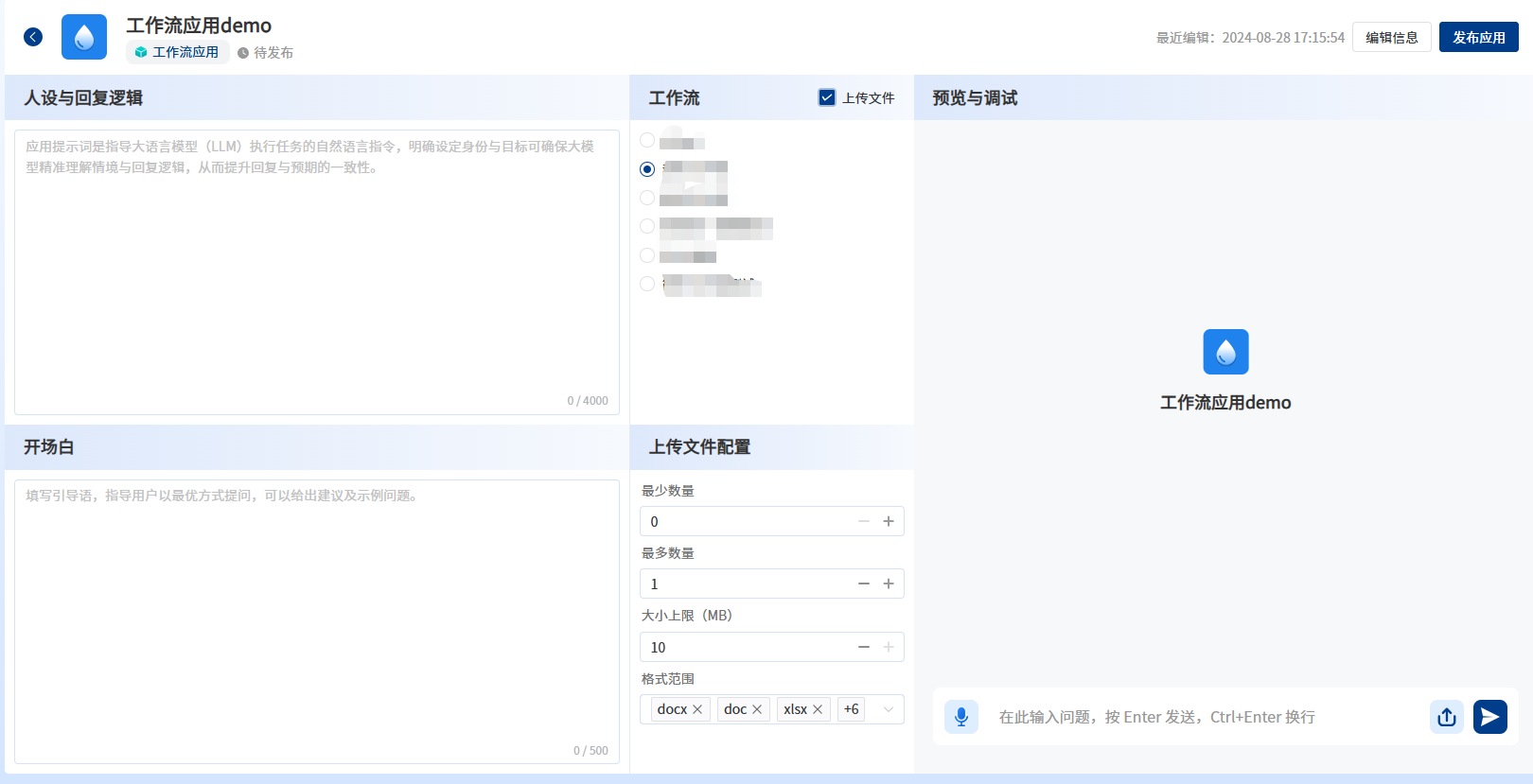
- 预览调试、编辑信息、发布应用等功能参考轻应用编排。
智能体应用编排
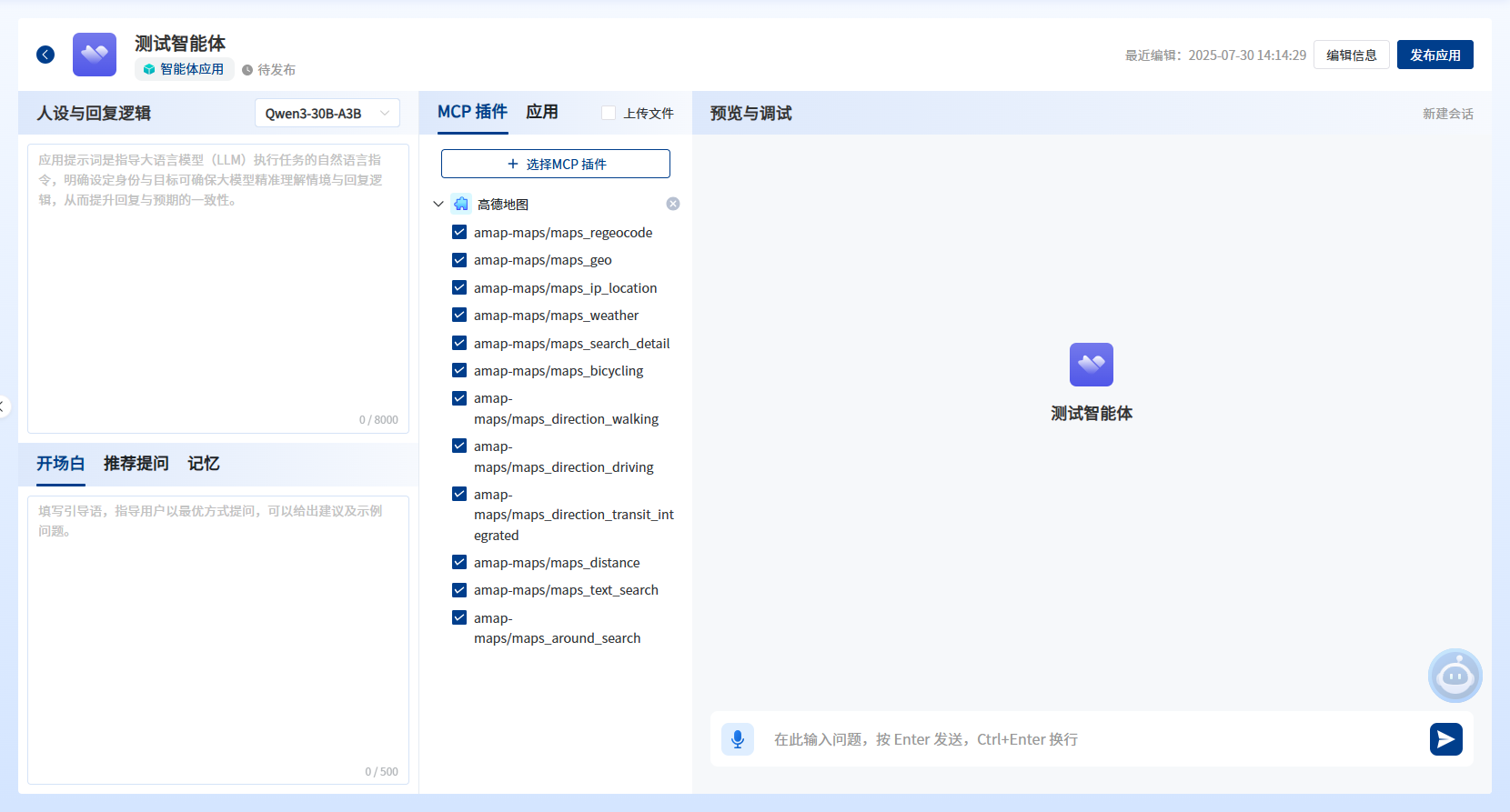
- 智能体应用概念:可以根据用户问题,自主规划调用哪些MCP插件或应用答复用户。插件配置信息“MCP Server Config ”中的description和应用信息的描述作为智能体应用规范的参考内容之一。
- 选择MCP插件:使智能体应用拥有已选择MCP插件的相关能力,点击已选择的插件展开该插件拥有的工具,取消勾选可以使智能体应用不具有该插件的某些接口能力
- 选择应用:使智能体应用用户已选择应用的相关能力
- 上传文件:勾选后对话允许上传文件,可配置上传文件相关参数
- 预览调试、编辑信息、发布应用等功能参考轻应用编排。
- 注意事项:智能体应用依赖于所选应用和插件“MCP Server Config ”中的description进行决策。所以应用和插件的描述尽可能详细描述它的功能和使用场景。
编辑应用
点击应用卡片的【编辑】,可打开应用编辑页面。支持修改应用的基本信息、人设与回复逻辑,开场白,根据所编辑的应用类型,重新选择对应的知识库/插件/数据源。
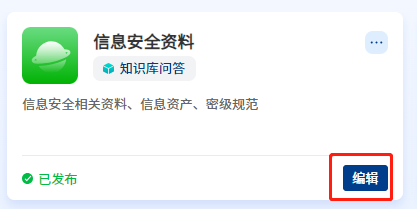
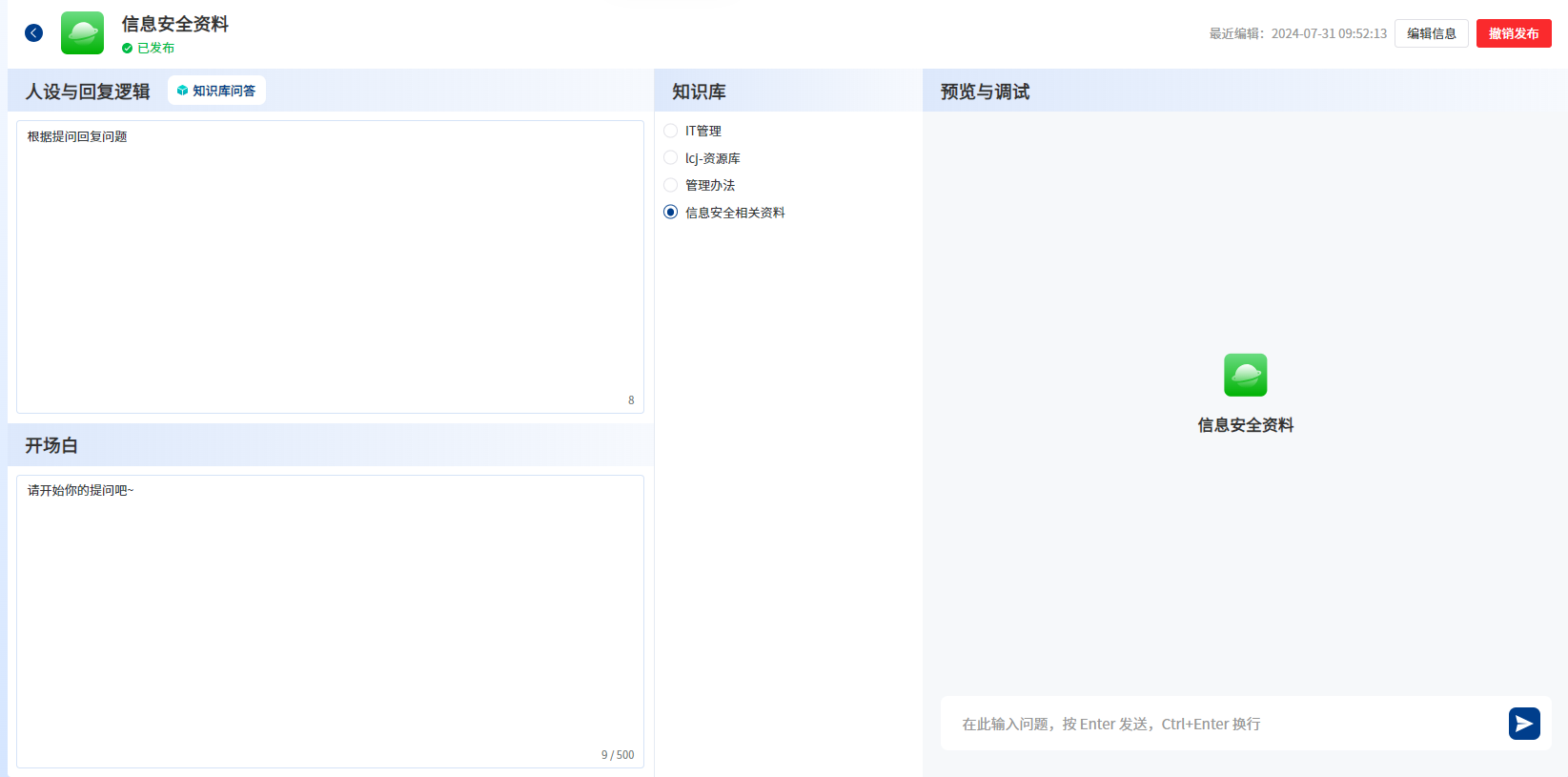
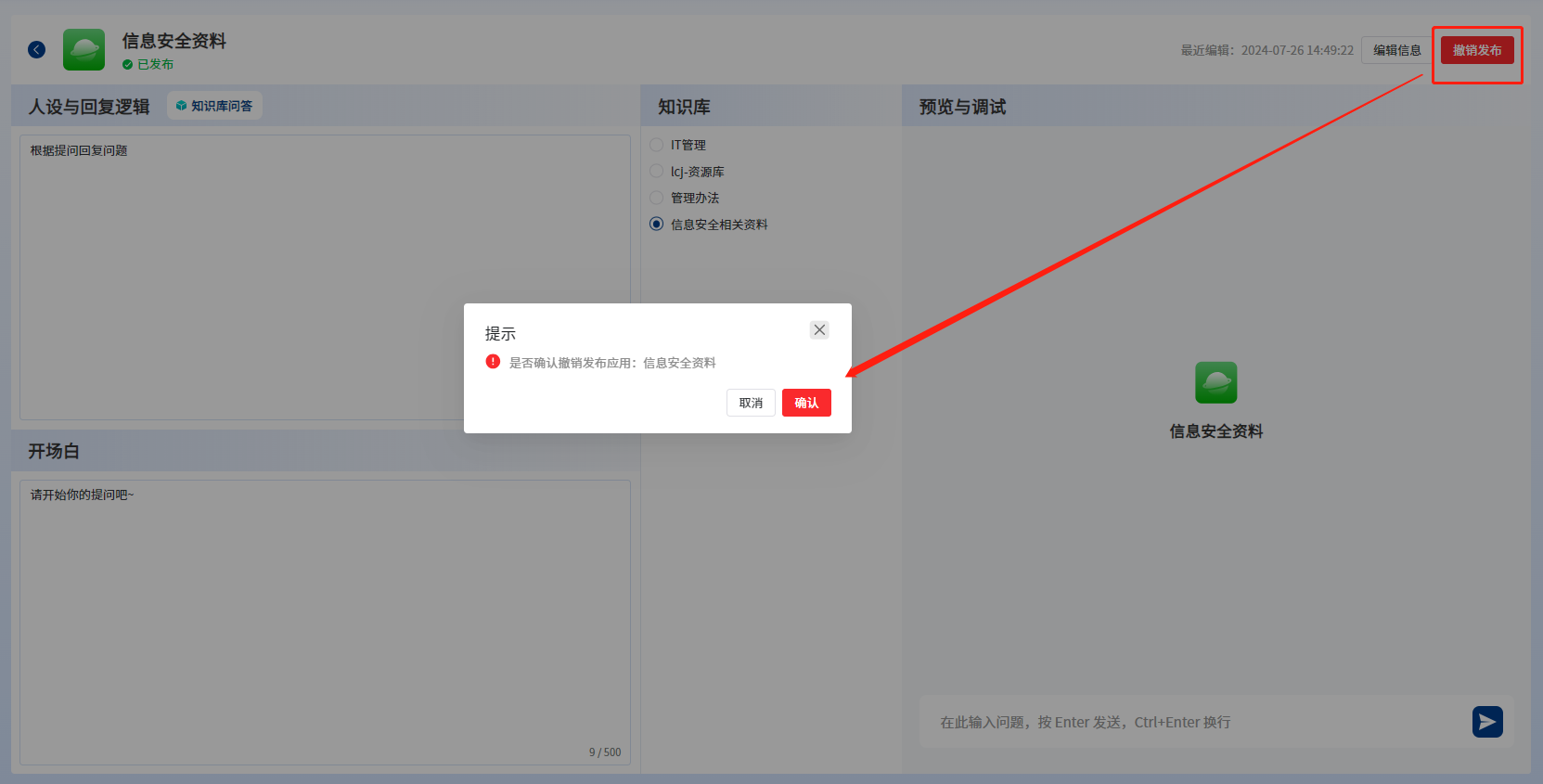
已发布应用可点击右上角的【撤销发布】按钮,把该应用从应用市场下架。
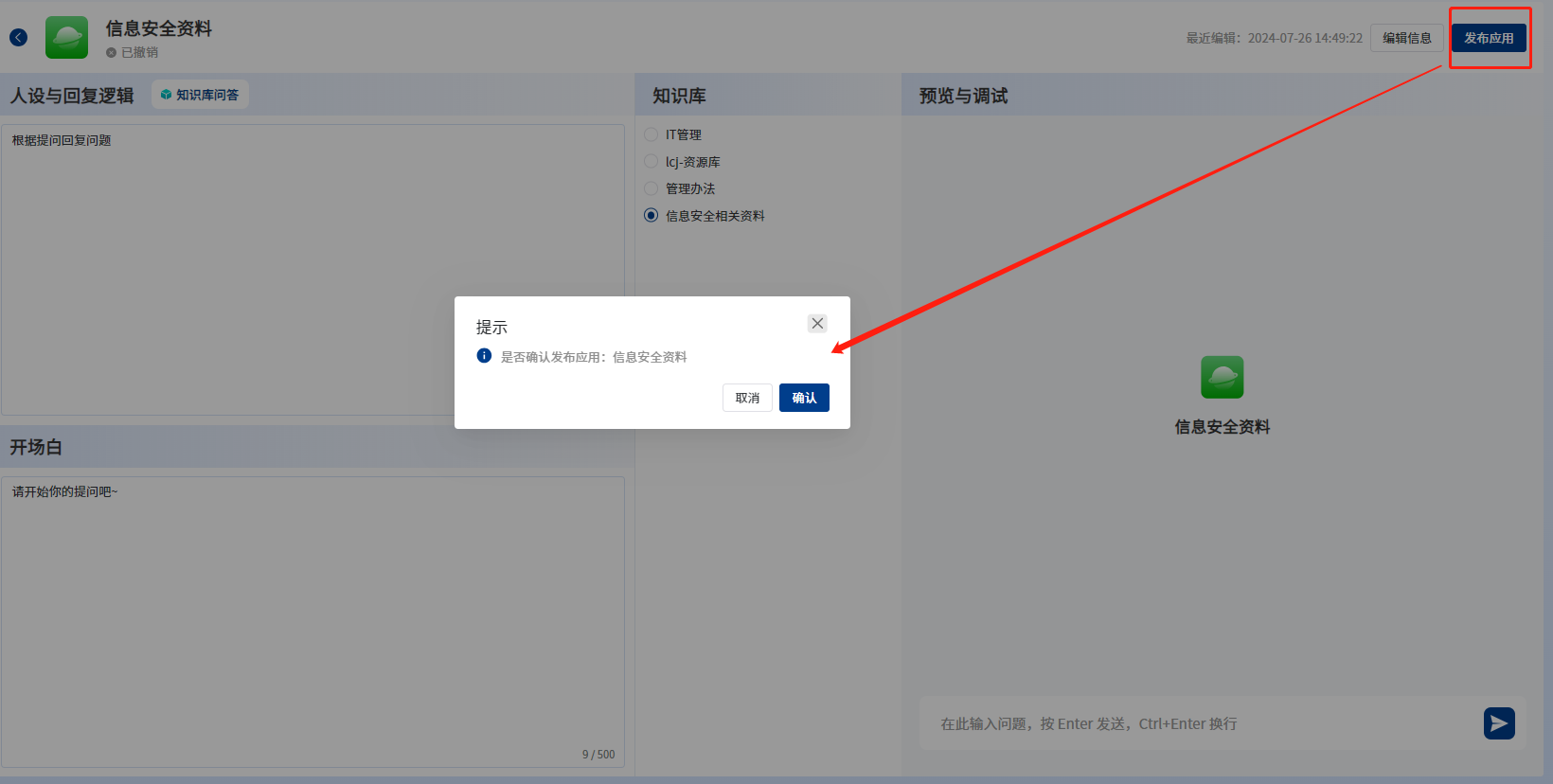
已撤销状态的应用点击右上角的【发布应用】按钮,可重新将该应用发布到应用市场。
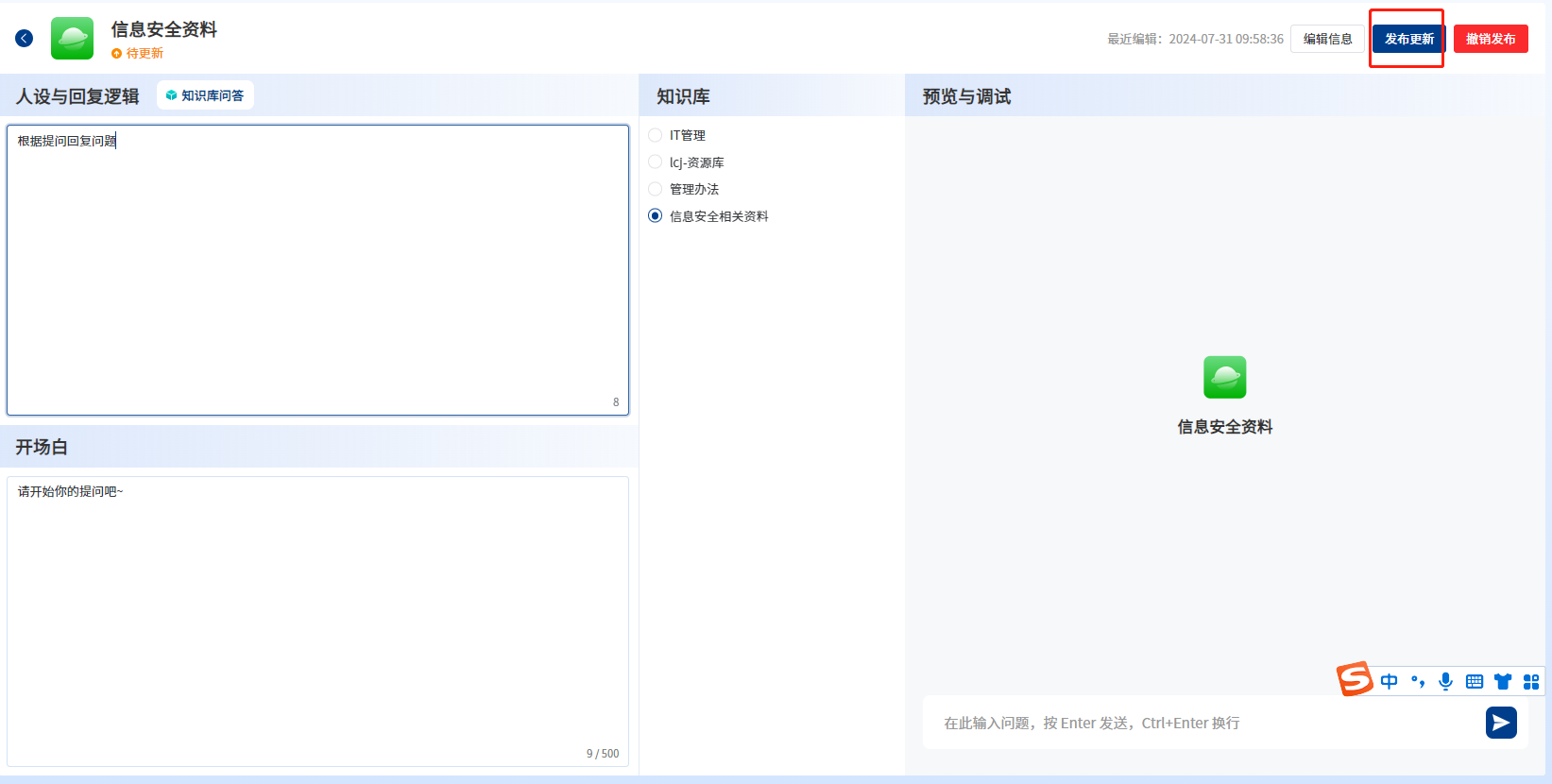
修改已发布的应用后,右上角增加一个【发布更新】按钮,可直接更新此应用。
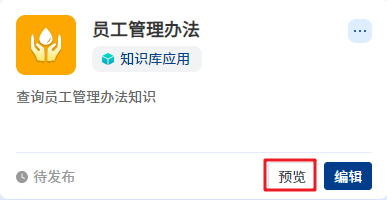
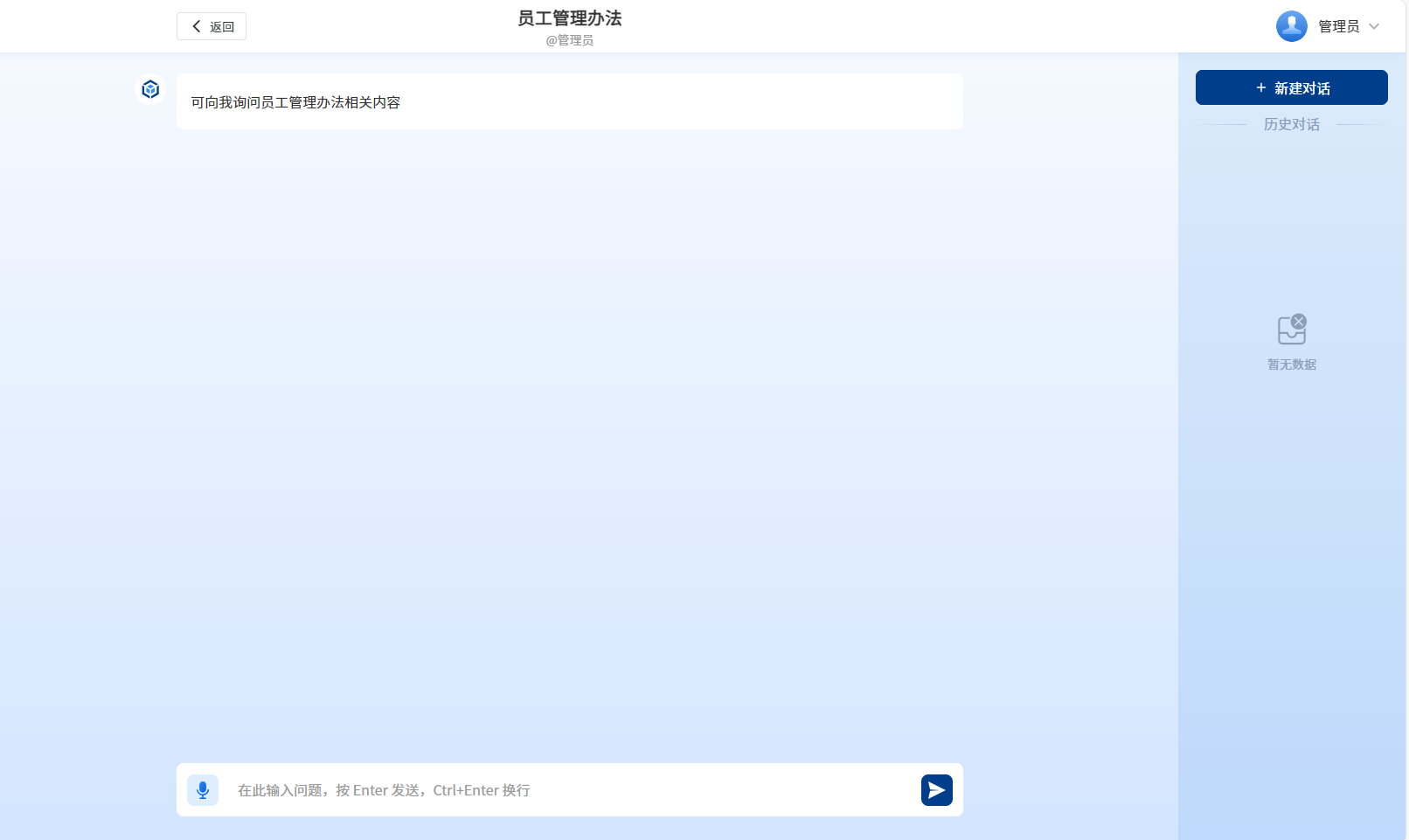
已配置完整的应用,点击应用卡片的【预览】,可打开应用预览页面,支持在应用未发布、待更新等情况下预览使用应用。
删除应用
鼠标悬停应用卡片上的
 ,在下拉选项中选择【删除】,可删除应用。已发布的应用需先撤销发布才可删除。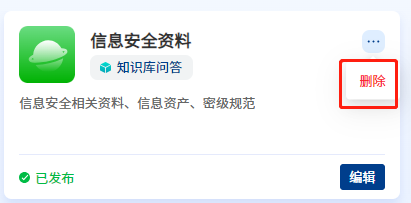
搜索应用
- 右上角搜索框输入内容可搜索应用名称。