Appearance
问答知识图谱
新增知识图谱
- 点击【新增知识图谱】,填写存知识图谱数据的数据库连接信息(neo4j数据库),保存。

同步知识库
- 在知识图谱详情页,可以新增知识库,自动开始将知识库中的文档解析为知识图谱数据。
- 仅支持解析在知识库中解析成功的文档,知识库中未解析或解析失败的文档不支持解析为知识图谱数据。
- 知识库更新后,可通过操作列“同步”按钮重新更新知识图谱数据。
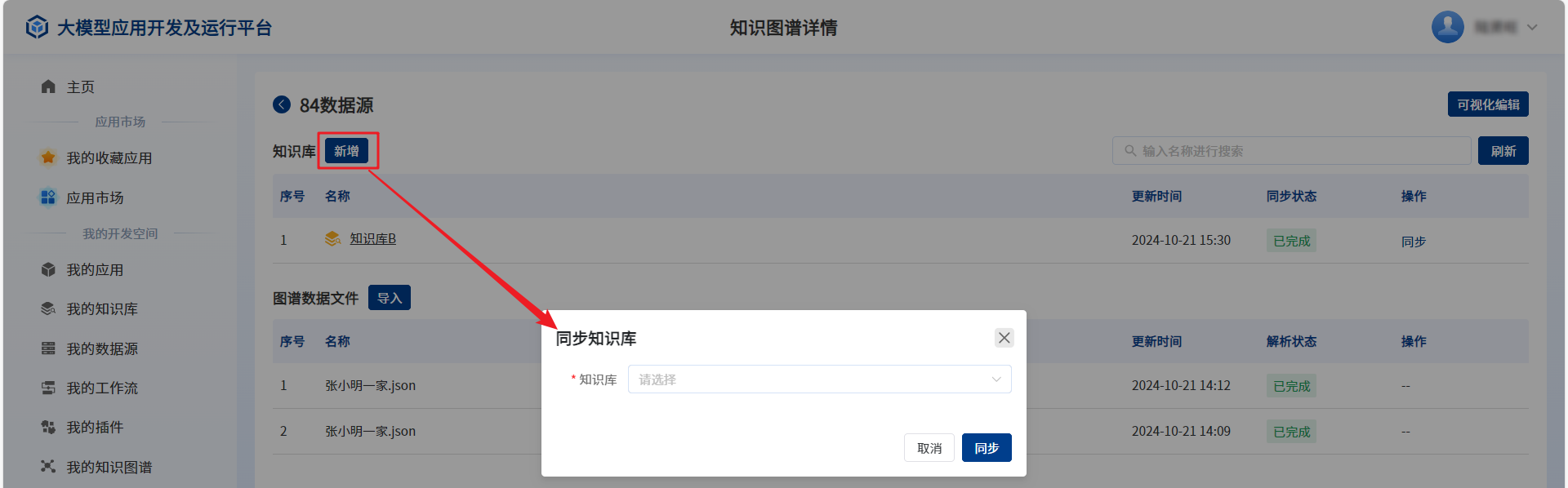
- 点击知识库名称,可查看知识库中各文档的解析情况。

图谱数据文件导入
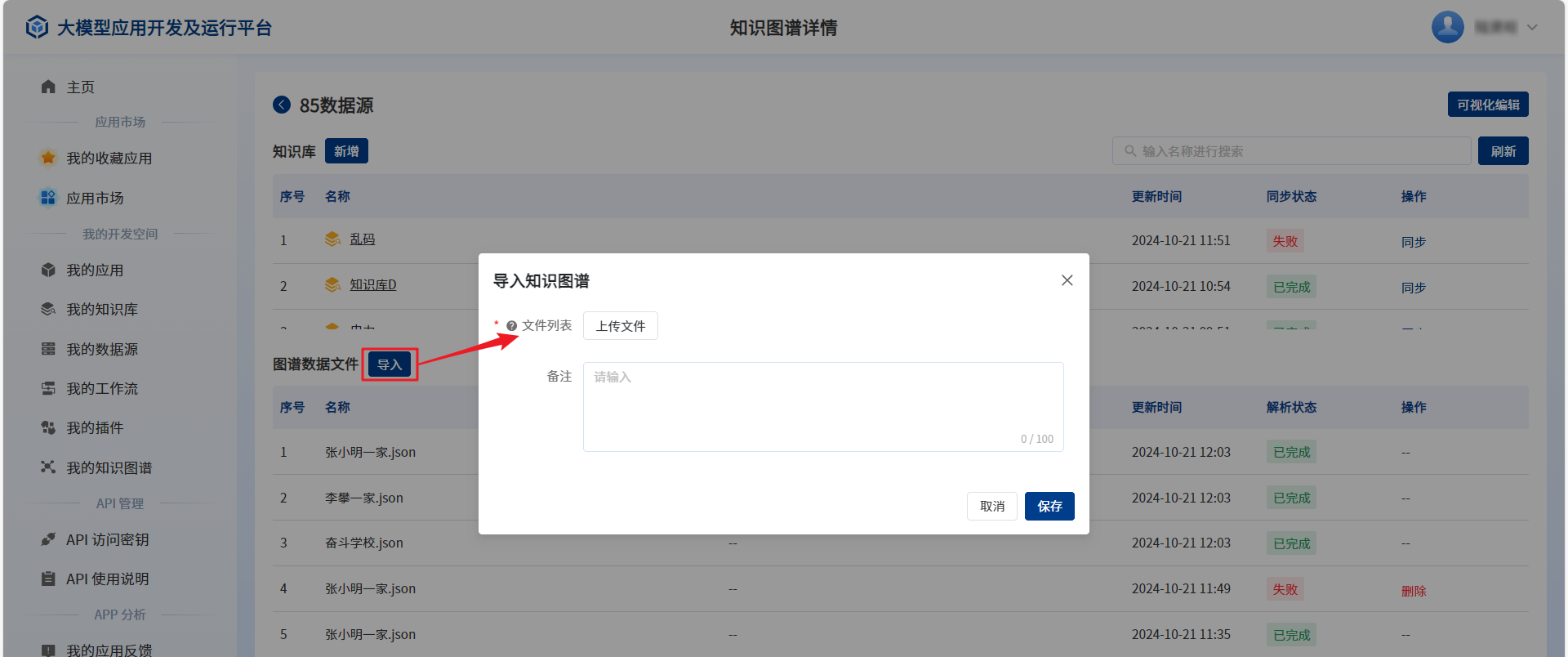
- 在知识图谱详情页,可导入图谱数据文件,当前仅支持导入json格式的图谱数据文件。上传后自动开始解析,可一次上传多份文档,解析失败的文档可以删除。
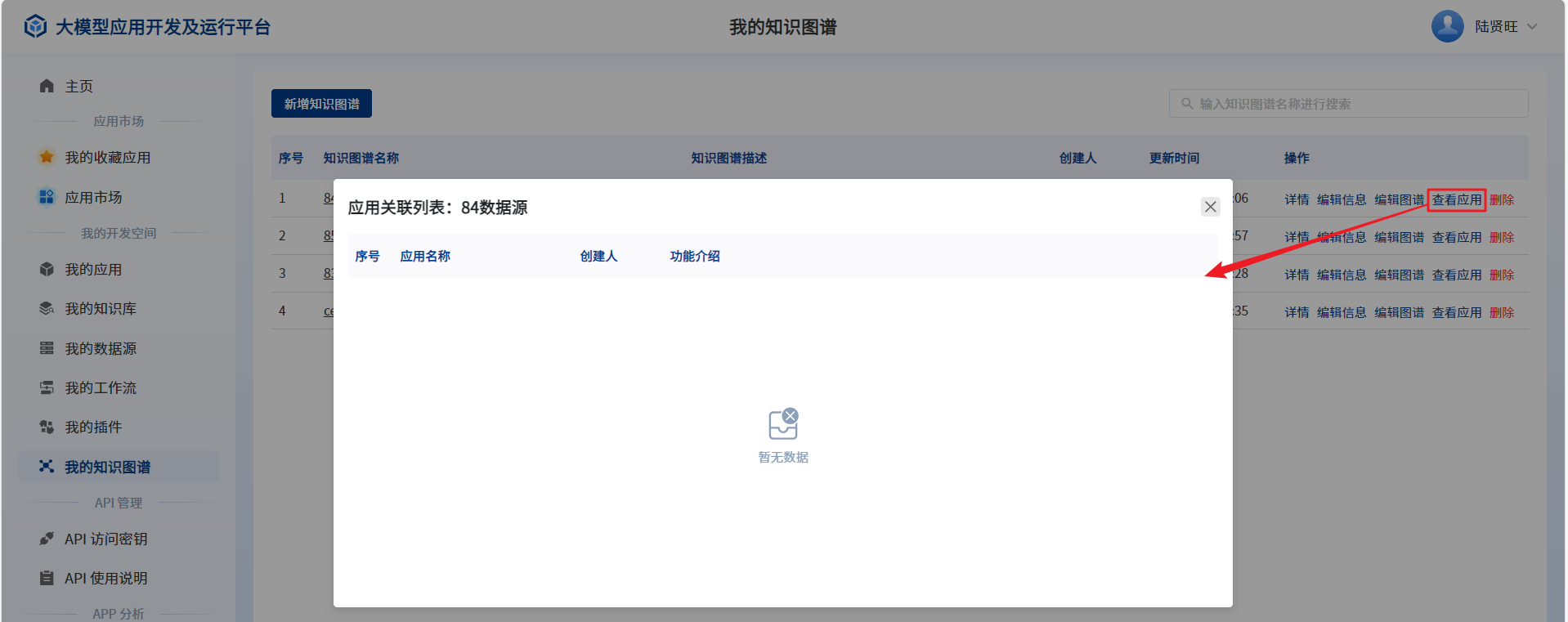
编辑信息、查看应用、删除
- 在知识图谱详情页,可导入图谱数据文件,当前仅支持导入json格式的图谱数据文件。上传后自动开始解析,可一次上传多份文档,解析失败的文档可以删除。
- 编辑信息:可以编辑数据源的连接信息,密码若未更改,可以不需要填写。
- 查看应用:可查看知识图谱关联的应用,包括知识库应用,不包括工作流应用。
- 删除:可以删除知识图谱,删除仅删除数据源的连接,不删除数据源中的知识图谱数据。
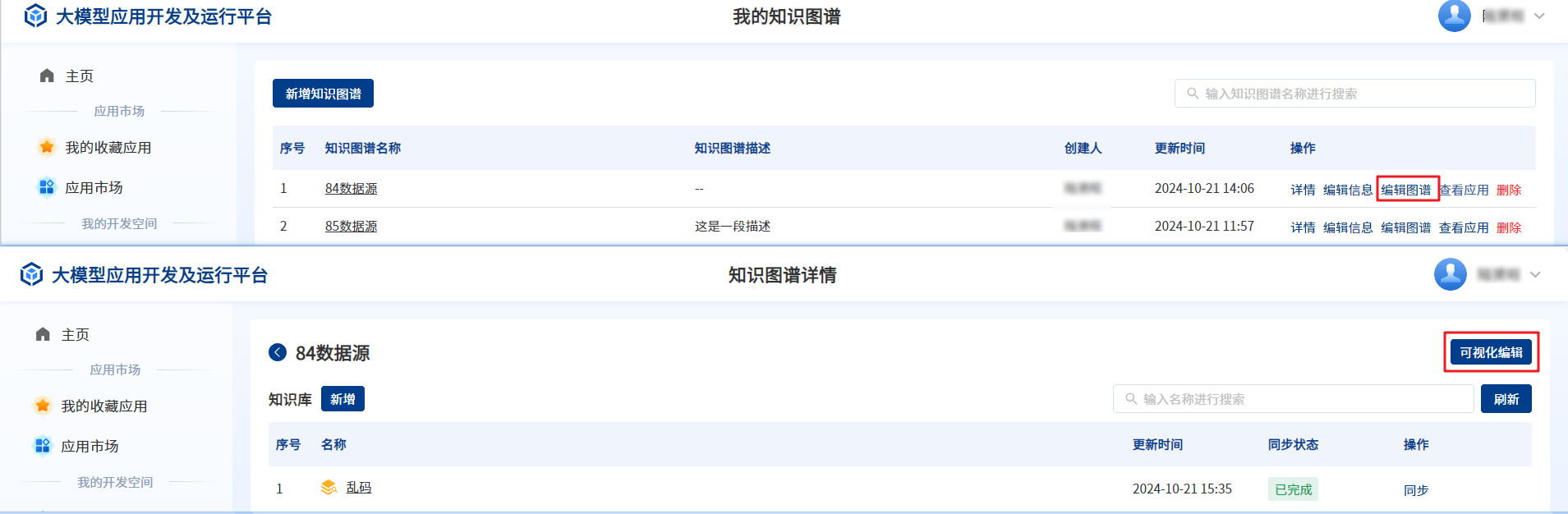
编辑图谱/可视化编辑
- 知识图谱列表点击“编辑图谱”或知识图谱详情页点击“可视化编辑”,可以进入知识图谱可视化编辑数据页面。
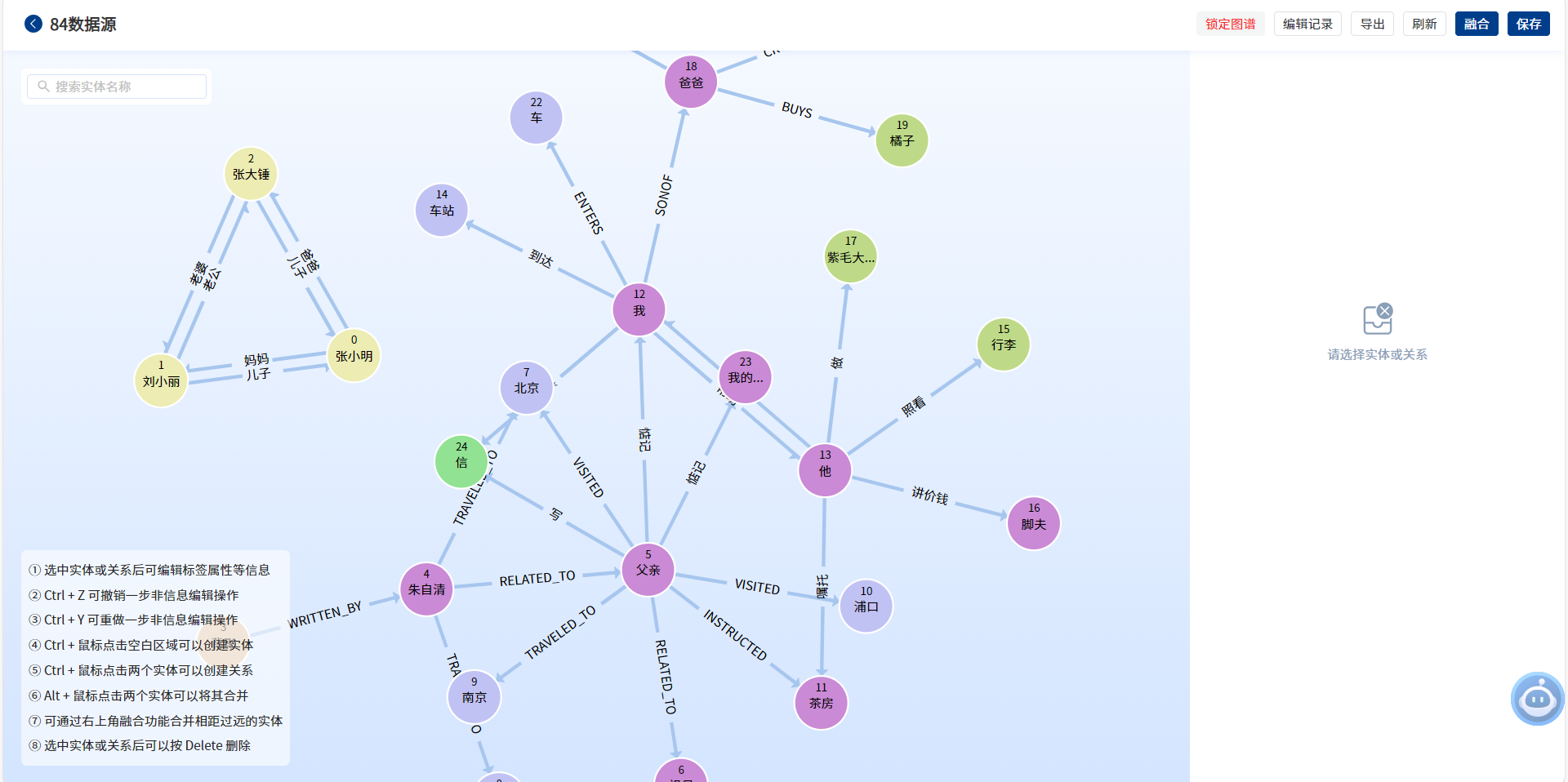
- 创建实体
按Ctrl+鼠标左键,可创建实体。
- 实体名称:不可重名。
- 标签:实体至少需要一个标签,若没有标签,保存时系统会默认添加一个标签。点击“+”输入文字后可以选择对应的自定义标签,支持快速选择图谱中已有的标签。第一个标签相同的实体,在可视化区域将会显示同一种颜色。
- 关系:显示当前实体与其他实体存在的关系,点击具体的关系,可选中该关系,可在输入框中过滤当前实体的关系。
- 属性:属性键值对,描述实体的附加信息,不可存在重名的属性。默认显示name属性和id属性,值跟随实体名称变化,不可编辑。
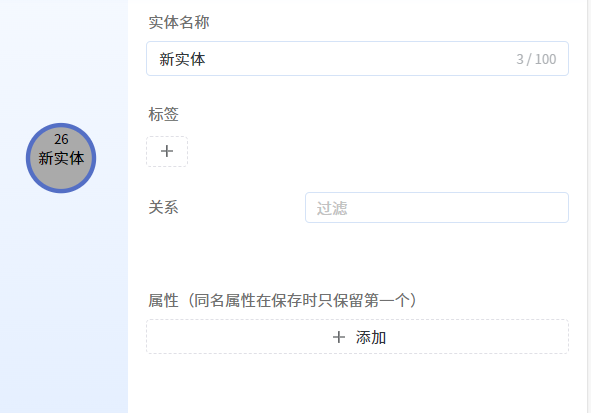
- 创建关系
按Ctrl+鼠标左键点击两个实体,可在两个实体间创建关系,关系由起始实体(先点击的实体)指向目标实体(后点击的实体)。
- 起始实体:关系从哪个实体开始,点击可选中起始实体
- 目标实体:关系指向哪个实体,点击可选中目标实体
- 标签:参考实体的标签,可添加多个标签,图上关系显示第一个标签名字
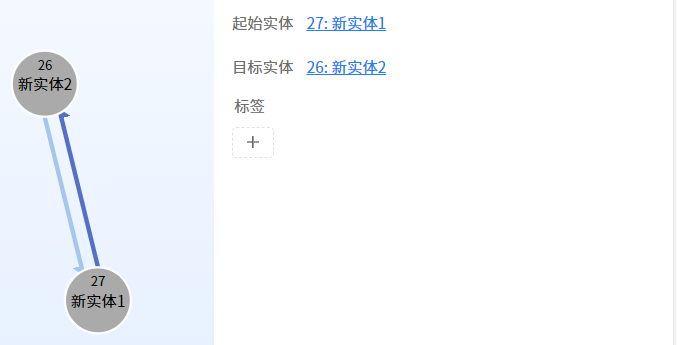
- 编辑实体/关系
鼠标点击选中实体/关系,可编辑实体/关系信息 - 删除实体/关系
选中实体/关系,按Delete键删除实体/关系 - 撤销
按Ctrl+Z,可撤销上一步非信息编辑操作 - 重做
按Ctrl+Y,可重做(取消撤销)上一步非信息编辑操作 - 合并
按Alt+鼠标点击两个实体,可将两个实体合并。先点击的实体为保留项,后点击的实体为融合项,合并会将两个实体变成一个实体,融合项的标签、关系、属性添加到保留项中:
- 实体名称以保留项为准
- 重名标签跳过
- 重名属性值以保留项为准
- 两个实体之间若存在关系,则该关系的数据将丢失
- 两个实体对实体C有相同指向的关系,则将两条关系合并,合并后的标签取标签的并集
- 锁定图谱
拖动实体时,其他关联实体会跟随移动,点击“锁定图谱”后,页面将静止,拖动实体时其他关联实体不会跟随移动 - 解锁图谱
锁定图谱后可点击“解锁图谱”恢复 - 编辑记录
点击“编辑记录”,唤出编辑记录列表,记录了当前进行过的编辑记录,不包含以前编辑的记录。点击某一条编辑记录,会将数据恢复至执行该步骤之前的状态,该步骤及其之后的步骤颜色置灰,表示这些编辑步骤未生效,该步骤之前的步骤颜色黑色,表示这些编辑步骤已生效。再次点击编辑步骤区域,取消数据恢复操作,生效所有编辑操作。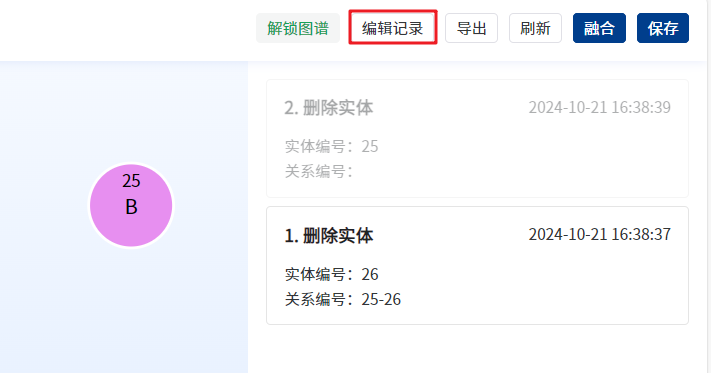
- 导出
将当前图谱数据导出为json文件 - 刷新
刷新当前知识图谱数据,未保存的数据将丢失 - 融合
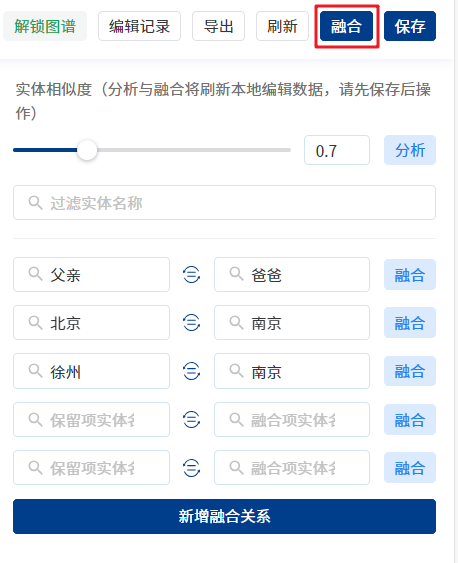
点击“融合”,唤出融合面板。
- 实体相似度:实体名称的相似度
- 分析:点击“分析”,根据当前设置的实体相似度,获取已经保存了的实体中,符合相似度规则的多组实体(每组实体两个:保留项和融合项)
- 新增融合关系:点击“新增融合关系”,可以自定义输入需要融合的保留项和融合项
- 融合列表:可输入实体名称过滤融合列表中的保留项或融合项。保留项/融合项选中回车或点击定位图标,可定位选中该实体。点击转换图标,可将保留项和融合项互换。点击融合,将这两个实体合并,参考合并操作,注意融合后会刷新图谱数据,未保存的图谱数据将丢失。
- 保存
点击“保存”保存图谱数据 - 搜索实体
左上角可输入实体名称回车搜索实体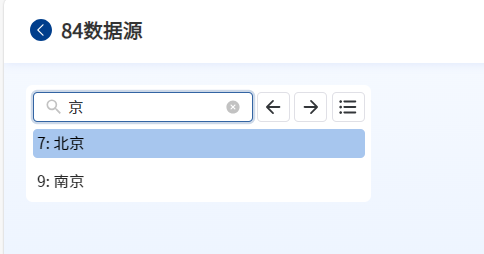
知识图谱的应用
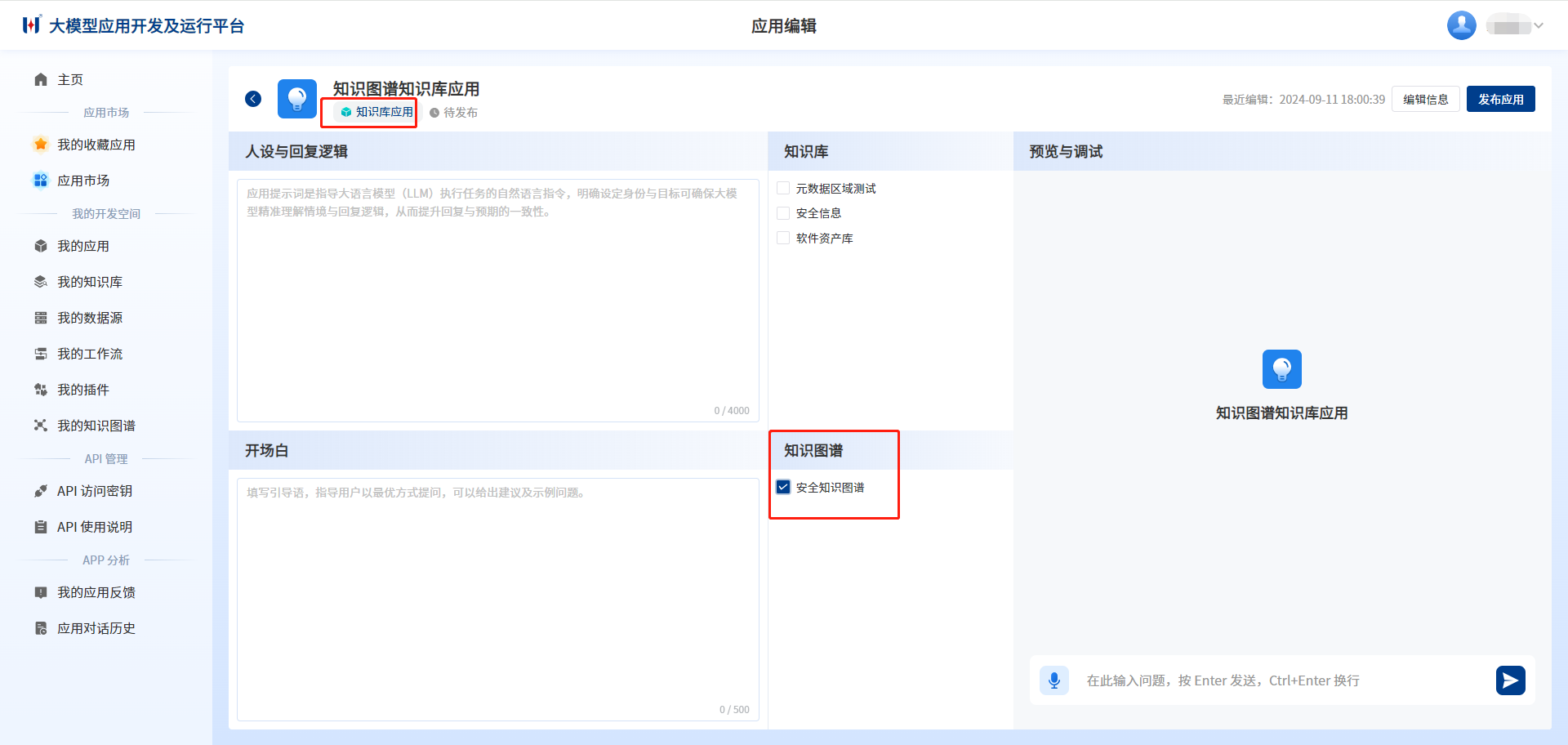
- 在【我的应用】创建知识库应用时,可选择关联知识图谱。用户使用此知识库应用时,会根据此知识图谱的内容给出相应的回复。
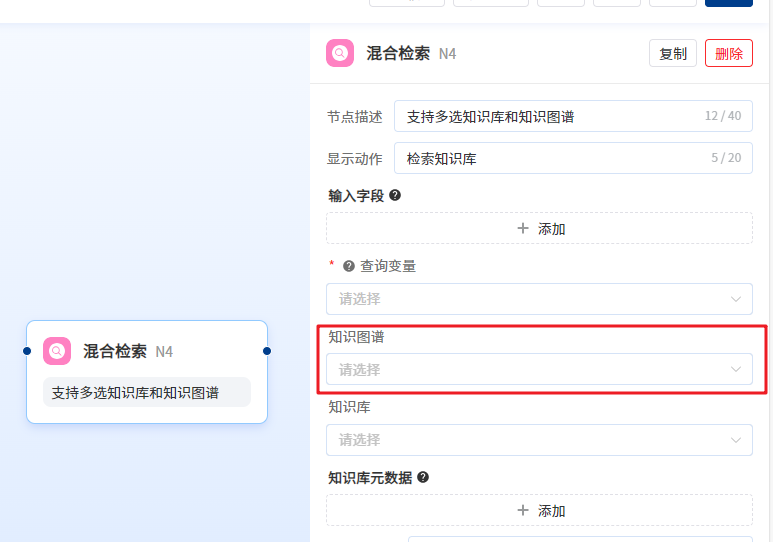
- 在【我的工作流】工作流编排页面,混合检索节点选择知识图谱,用户使用词工作流应用时,会根据此知识图谱的内容给出相应的回复。
创建知识库应用
- 如需创建知识库应用,点击查看如何创建知识库应用